
Team
Bruk team til å organisere triage, søknader, jobber og lagrede visninger i arbeidsområdet.
Oversikt
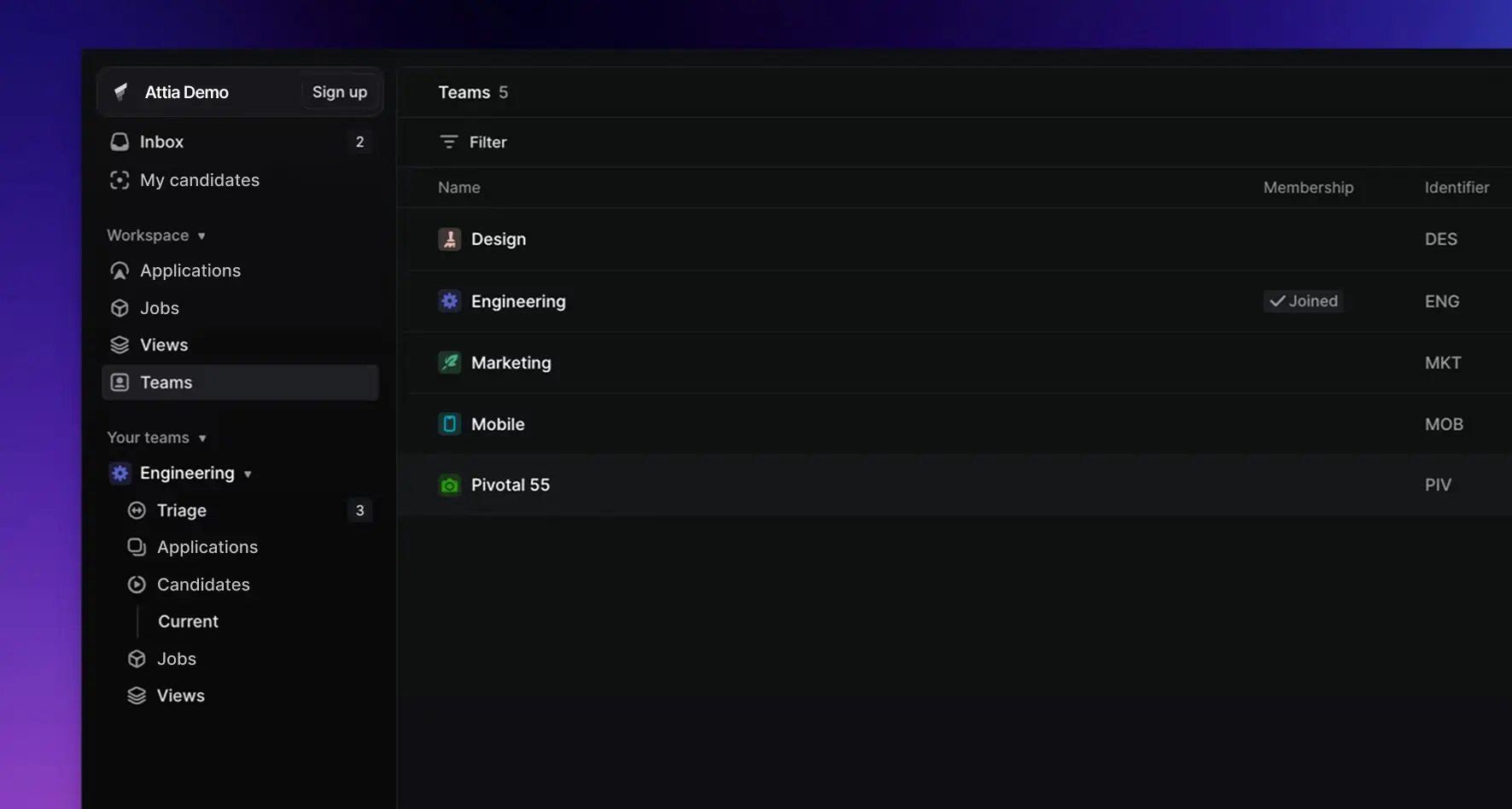
Team lar deg organisere rekrutteringsarbeid i et arbeidsområde. Bruk team for rekrutteringsgrupper, forretningsområder, regioner, merkevarer, avdelinger eller andre grupper som trenger sin egen ansettelsesflyt.
 Forstørr bildet
Et team kan eie jobber, søknader, søknadsstatuser, søknadsetiketter og teamdelte visninger. Kandidater er fortsatt poster på arbeidsområdenivå, men søknadene, etikettene, filene og aktiviteten deres kan avgrenses gjennom teamet som er koblet til jobben.
Når et arbeidsområde opprettes, lager Attia et startteam. Du kan legge til flere team senere når arbeidsområdet vokser.
Dine team
Alle aktive team du har tilgang til, vises i innstillingssidemenyen under Dine team, og som en mappe i appens sidemeny. Åpne et team for å administrere detaljene og rekrutteringsarbeidet som er koblet til det. Et pensjonert team forsvinner fra begge sidemenyene; du finner det under Innstillinger > Administrasjon > Team.
Hver teammappe i appens sidemeny inneholder:
| Område | Hva det inneholder |
|---|---|
| Hjem | Teamoversikten, med beskrivelse, ressurser som dokumenter og lenker, og medlemmer |
| Søknader | Søknader for teamets jobber, inkludert statuser og etiketter |
| Jobber | Roller som eies av teamet, inkludert jobbstatus og teamspesifikk tilgang |
| Visninger | Personlige, arbeidsområdebaserte eller teamdelte lagrede visninger for rekrutteringsdata |
Teaminnstillinger
Åpne Innstillinger > Administrasjon > Team for å se aktive, pensjonerte og arkiverte team. Velg et team for å administrere det.
| Side for teaminnstillinger | Konfigurer |
|---|---|
| Generelt | Teamnavn, identifikator, ikon, overordnet team, statusarv, tidssone og vurderingsskala |
| Tilgang og tillatelser | Teamets synlighet, hvordan medlemmer kan bli med, og hvem som kan administrere innstillinger, etiketter, spørsmål, maler, medlemmer, agentferdigheter og løkker |
| Medlemmer | Teammedlemmer, teamledere, arvede eiere og fjerning av medlemmer |
| Søknadsetiketter | Teamnivåetiketter, etikettgrupper og arvede etiketter fra overordnede team |
| Spørsmål | Spørsmål tilgjengelige for stillingene i teamet |
| Maler | Forhåndsutfylte maler for jobber og dokumenter |
| Søknadsstatuser | Statusene teamets søknader går gjennom |
| Arbeidsflyt og automatiseringer | Automatisk lukking av inaktive søknader og jobber, og automatisk arkivering av lukkede elementer |
| Agentferdigheter | Gjenbrukbare instruksjoner alle på teamet kan starte |
| Team-hierarki | Overordnet team og underteam |
| Faresone | Forlat, pensjoner, gjenopprett eller slett et team |
Teamsiden viser også rader for Slack-varsler, gjentakende jobber, triage og sammendrag av løste tråder. Disse er merket Kommer snart og kan ikke konfigureres ennå.
Teamets side for Tilgang og tillatelser bestemmer hvem som kan endre hver del av teamet. Attia holder også frosne team skrivebeskyttet, slik at pensjonerte eller slettede team ikke endres ved et uhell.
Teamgrenser
Grenser for team og underteam avhenger av arbeidsområdets plan.
| Plan | Team | Underteam |
|---|---|---|
| Free | 1 | Ingen |
| Basic | 5 | Ingen |
| Business | Ubegrenset | 1 nivå |
| Enterprise | Ubegrenset | 5 nivåer |
Eksisterende team er fortsatt lesbare hvis et arbeidsområde senere flyttes til en lavere plan. Nye team og endringer i overordnet team kontrolleres mot gjeldende plan.
Opprett et team
Opprett et team fra Dine team i innstillingssidemenyen eller fra Innstillinger > Administrasjon > Team.
Som standard kan bare arbeidsområdeadministratorer opprette team. For å la medlemmer opprette team setter en administrator Innstillinger > Administrasjon > Sikkerhet > Opprettelse av team til Alle medlemmer. Gjester kan fortsatt ikke opprette team.
Når du oppretter et team, angir du navn og identifikator. Identifikatoren brukes som kort teamnøkkel og må være unik i arbeidsområdet.
Du kan også:
- Velge ikon og farge.
- Plassere teamet under et overordnet team.
- Kopiere innstillinger fra et eksisterende team.
- Gjøre teamet privat.
Hvis et nytt team opprettes under et privat overordnet team, må det nye teamet også være privat.
Personvern og tilgang
Offentlige team og rekrutteringspostene deres er synlige for medlemmer av arbeidsområdet som har tilgang til arbeidsområdet. Private team er begrenset til direkte teammedlemmer og eiere av arbeidsområdet, på alle planer. En administrator i arbeidsområdet ser et privat team først når hen er lagt til i teamet. Gjester ser bare teamene de er medlemmer av.
Teamavgrensede jobber, søknader, filer, kommentarer, aktivitet, etiketter og visninger følger samme tilgangsmodell. En lagret visning kan være personlig, gjelde hele arbeidsområdet eller deles med et bestemt team.
Delen Teamtillatelser på teamets side for Tilgang og tillatelser bestemmer hvem som kan administrere innstillinger, etiketter, spørsmål, maler, medlemmer, agentferdigheter og løkker. På Business- og Enterprise-planene settes hver tillatelse til Alle teammedlemmer eller Bare administratorer og teameiere. På lavere planer kan alle teammedlemmer gjøre alt dette unntatt å administrere løkker. Eiere av arbeidsområdet og teamledere har alltid tilgang. Administratorer i arbeidsområdet har tilgang på offentlige team.
Bare eiere og administratorer av arbeidsområdet kan pensjonere, gjenopprette eller slette et team.
Underteam
Underteam lar deg modellere et hierarki, for eksempel Rekruttering > Executive Search eller EMEA > Tyskland.
Et team kan ligge under et annet team opp til hierarkiets dybdegrense. Et team kan ikke flyttes under seg selv eller under et av sine egne underteam.
Underteam beholder egne medlemmer og innstillinger. Et overordnet team legger ikke automatisk til alle medlemmer fra underteamet. Statuser og etiketter kan arves eller mappes der teaminnstillingene støtter det.
Regler for private team gjelder også gjennom hierarkiet. Et offentlig team kan ikke ligge under et privat overordnet team. Når et overordnet team gjøres privat, ber Attia om bekreftelse for å bruke personvernendringen på berørte underteam.
Tips for teamstruktur
Start med så få team som mulig, basert på hvordan ansettelsesarbeidet faktisk styres. Du kan legge til flere senere.
Vanlige mønstre er:
- Ett team for en liten virksomhet eller et tidlig ansettelsesarbeidsområde.
- Team etter funksjon, som Engineering Hiring, Sales Hiring eller Operations Hiring.
- Team etter geografi, som USA, EMEA eller Norden.
- Team etter sensitivitet, som Executive Search eller Confidential Hiring.
Bruk private team når ansettelsesarbeidet bare skal være synlig for en mindre gruppe. Bruk teamdelte visninger når flere personer trenger samme filtrerte visning av jobber, søknader eller kandidater.
Administrer team
Gjør et team privat
Du kan gjøre et team privat når du oppretter det. Senere kan alle som teamets tillatelse Administrere innstillinger slipper til, endre det på teamets side for Tilgang og tillatelser. Private team krever Business- eller Enterprise-planen. De begrenser tilgang til teammedlemmer og eiere av arbeidsområdet. Underteam under et privat team må også være private.
Legg til, fjern eller forlat medlemmer
Teamets tillatelse Administrere medlemmer bestemmer hvem som kan legge aktive medlemmer av arbeidsområdet til teamet, endre et medlem mellom Medlem og Leder, eller fjerne et medlem. Å gjøre noen til teamleder krever Business- eller Enterprise-planen. Attia hindrer endringer som ville latt et team stå uten leder.
Teammedlemmer kan forlate et team med Forlat teamet… i Faresone på teamets innstillingsside. Etter at de forlater teamet, sendes de til Innstillinger > Preferanser.
Pensjoner et team
Pensjoner et team når det ikke skal motta nytt arbeid, men historikken fortsatt skal være tilgjengelig.
Pensjonerte team er frosne. Tidligere søknader, diskusjoner og historikk er fortsatt tilgjengelig, men nytt arbeid kan ikke opprettes eller redigeres i teamet. Pensjonerte team kan gjenopprettes senere.
Slett et team
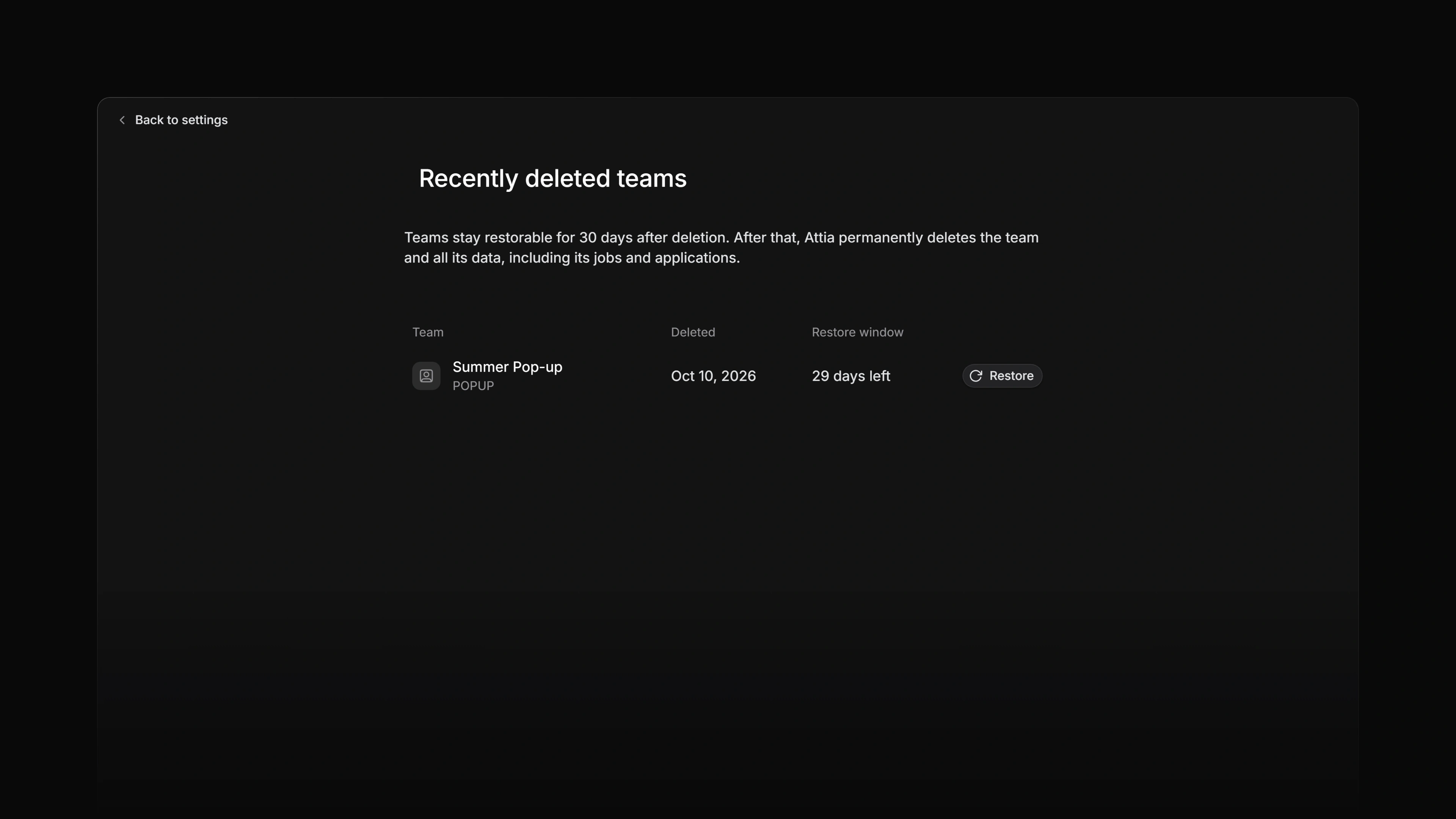
Når du sletter et team, blir det mykslettet og en gjenopprettingsperiode på 30 dager starter. I denne perioden kan administratorer gjenopprette teamet fra siden for nylig slettede team, som viser hvor mange dager som er igjen av hver gjenopprettingsperiode. Det finnes ingen lenke til den i innstillingssidemenyen ennå, så åpne den direkte på /{arbeidsområde}/settings/teams/recently-deleted.
Etter gjenopprettingsperioden kan teamet og teameide jobber, søknader, arbeidsflytinnstillinger, statuser, etiketter, filer, kommentarer og tidslinjeposter slettes permanent. Kandidatposter på arbeidsområdenivå slettes ikke bare fordi ett team slettes.
 Forstørr bildet
Gjenopprett et team
Eiere og administratorer av arbeidsområdet kan gjenopprette et pensjonert team når som helst. Slettede team kan gjenopprettes i gjenopprettingsperioden på 30 dager.