
Søknadsstatuser
Sett opp stegene teamets søknader går gjennom, velg standard og bestem hva kandidatene ser.
Oversikt
Søknadsstatuser er stegene en søknad går gjennom, fra første kontakt med en kandidat til en avgjørelse. Hvert team har sitt eget sett, så et rekrutteringsteam for utviklere kan ha et teknisk intervju som teamet som ansetter selgere, ikke trenger.
Hver status hører til en del. Delen bestemmer hva statusen betyr: om søknaden venter, er under arbeid eller er ferdig.
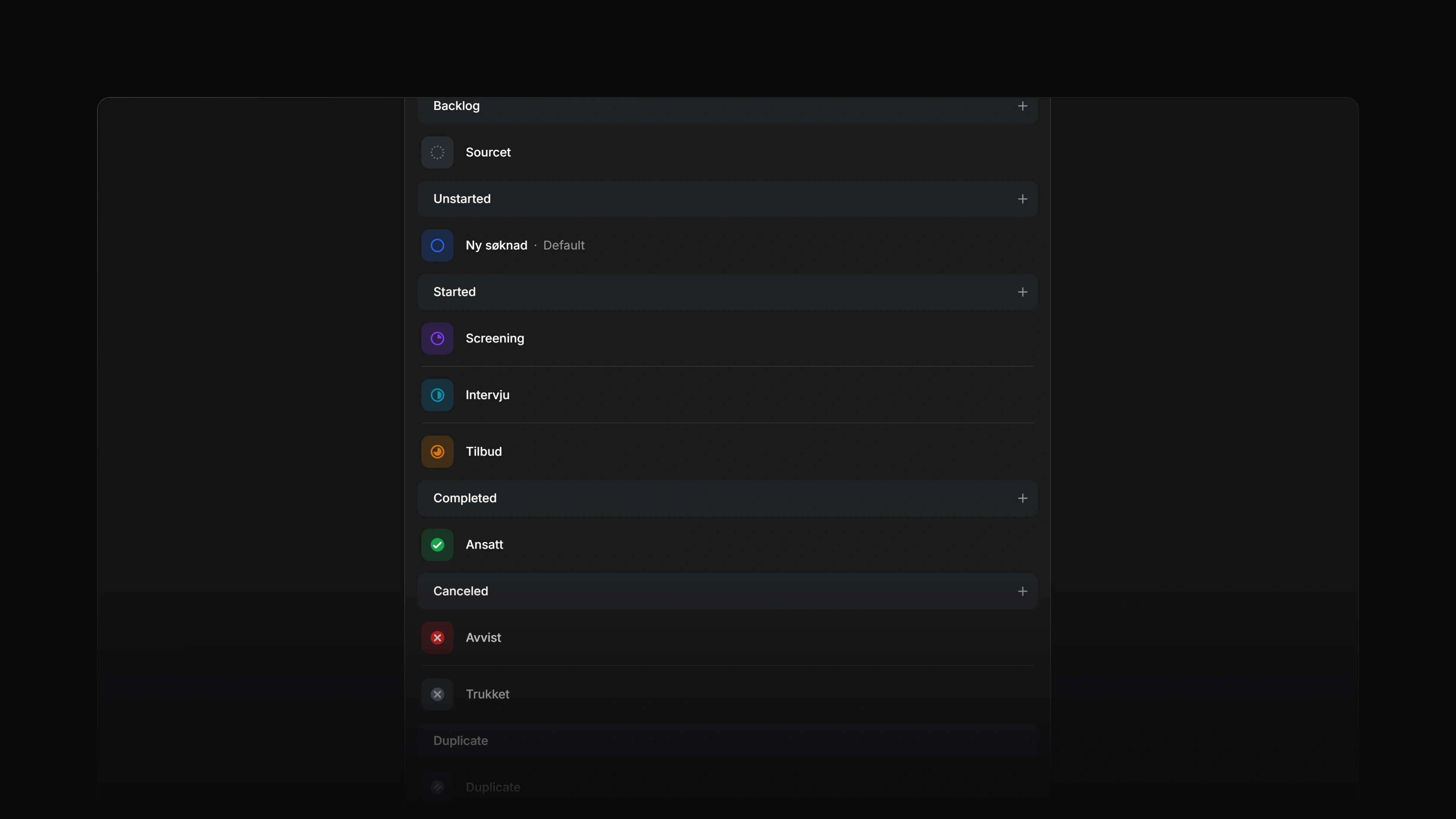 Forstørr bildet
Åpne statusene til et team
Åpne Innstillinger > Administrasjon > Team, velg teamet og velg Søknadsstatuser under Arbeidsflyt. Siden viser teamets statuser i seks deler, alltid i denne rekkefølgen. Navnene på delene står på engelsk i appen:
| Del | Hva den inneholder |
|---|---|
| Backlog | Kandidater du har funnet, men som ikke har søkt, for eksempel sourcede profiler |
| Unstarted | Nye søknader ingen har sett på ennå |
| Started | Søknader som er i gang, som screening, intervjuer og tilbud |
| Completed | Søknader som endte med en ansettelse |
| Canceled | Søknader som endte uten ansettelse, for eksempel avviste eller trukne |
| Duplicate | Søknader som gjentar en annen søknad |
En søknad i en status under Completed eller Canceled regnes som lukket. En SLA på den slutter å telle, og teamets regler for automatisk lukking og arkivering behandler den som ferdig.
Statusene et nytt team starter med
Et nytt team får en arbeidsflyt for rekruttering å starte fra:
| Del | Statuser |
|---|---|
| Backlog | Sourcet |
| Unstarted | Ny søknad |
| Started | Screening, Intervju, Tilbud |
| Completed | Ansatt |
| Canceled | Avvist, Trukket |
| Duplicate | Duplicate |
Ny søknad er standard. Navnene følger språket i arbeidsområdet når teamet opprettes, så et engelsk arbeidsområde starter med Sourced, New Application, Screening, Interview, Offer, Hired, Rejected og Withdrawn. Et team som opprettes som en kopi av et annet team, får statusene til det teamet i stedet.
Hvem kan endre statuser
På Business og Enterprise bestemmer teamets tillatelse Administrere innstillinger hvem som kan redigere statusene. Som standard er det eieren av arbeidsområdet, teamets ledere og administratorer på et offentlig team. På andre planer kan alle medlemmer av teamet som ikke er gjester, redigere dem. Gjester kan aldri det. Se Teameiere for hvordan du endrer tillatelsen.
Legg til en status
Velg +-knappen ved siden av navnet på delen. En ny rad åpnes nederst i delen. Skriv navnet over Navn, og trykk Opprett for å lagre eller Avbryt for å forkaste.
Duplicate-delen tar ikke imot nye statuser. Statusnavn må være unike i teamet, uavhengig av store og små bokstaver.
Rediger og endre rekkefølgen
Åpne menyen på raden og velg Rediger for å endre navn, farge eller beskrivelse. Dra en status opp eller ned for å flytte den. En status kan bare flyttes innenfor sin egen del, så en status under Started kan ikke dras til Completed.
Duplicate-statusen kan ikke få nytt navn.
Velg standardstatus
Standardstatusen er der alle nye søknader på teamet starter, enten kandidaten søkte via karrieresiden eller noen på teamet la inn søknaden manuelt.
For å endre den åpner du menyen på en status og velger Gjør til standard. Bare en status under Backlog eller Unstarted kan være standard. Et team har nøyaktig én.
Arkiver en status
Åpne menyen på en status og velg Arkiver. Attia spør Arkivere {name}? og viser Arkiver status for å bekrefte. En arkivert status beholder historikken sin og flyttes til listen Arkiverte statuser nederst på siden. Velg Gjenopprett der for å legge den tilbake.
Attia arkiverer ikke en status når:
- den er standard. Sett en annen standardstatus først.
- den er den siste statusen i delen. Legg til en annen status i delen først. Canceled er unntaket: Attia teller Duplicate-statusen sammen med den, så den siste Canceled-statusen kan arkiveres.
- søknader fortsatt bruker den, eller teamets innstilling for automatisk lukking flytter inaktive søknader til den. Flytt søknadene, eller endre innstillingen, først.
- den er Duplicate-statusen.
Det går ikke an å slette en status. Arkivering er måten å ta en status ut av arbeidsflyten på.
Arv statuser fra et overordnet team
Et underteam kan bruke statusene til det overordnede teamet i stedet for å ha sine egne. Slå på Arv statuser fra overordnet team øverst på statussiden. Mens det er på, følger underteamets statuser det overordnede teamet, og de kan ikke redigeres på underteamet.
Ligger søknader på underteamet i statuser det overordnede teamet ikke har, åpner Attia Løs statuskoblinger. Velg en målstatus for hver av dem og trykk Bruk koblinger. Nåværende søknader flyttes til de statusene. Tidligere statusendringer blir som de var.
På et overordnet team viser siden hvor mange underteam som arver statusene. Alle endringer du gjør der, gjelder også dem. Se Underteam for mer.
Velg hva kandidater ser
Statusene er interne. Under Kandidatopplevelse bestemmer Hva kandidater ser hvor mye av søknadens status en kandidat ser i kandidatportalen:
| Valg | Kandidater ser |
|---|---|
| Faktiske statuser | Statusnavnene deres |
| Statuskategorier | Forenklede steg: søkt, til vurdering, ansatt eller ikke valgt |
| Minimal | Bare om søknaden er sendt inn eller avsluttet |
Innstillingen gjelder bare dette teamet.