
Merk søknader
Marker én søknad eller merk flere, og endre dem samtidig.
Oversikt
Marker en søknad for å handle på den alene, eller merk flere og endre dem samtidig.
Du kan merke rader i alle søknadslister der du kan redigere søknader, for eksempel fanen Søknader på en stilling, i tabell-, liste- og tavlevisning. Mine søknader er skrivebeskyttet, så radene der har ingen avkrysningsboks.
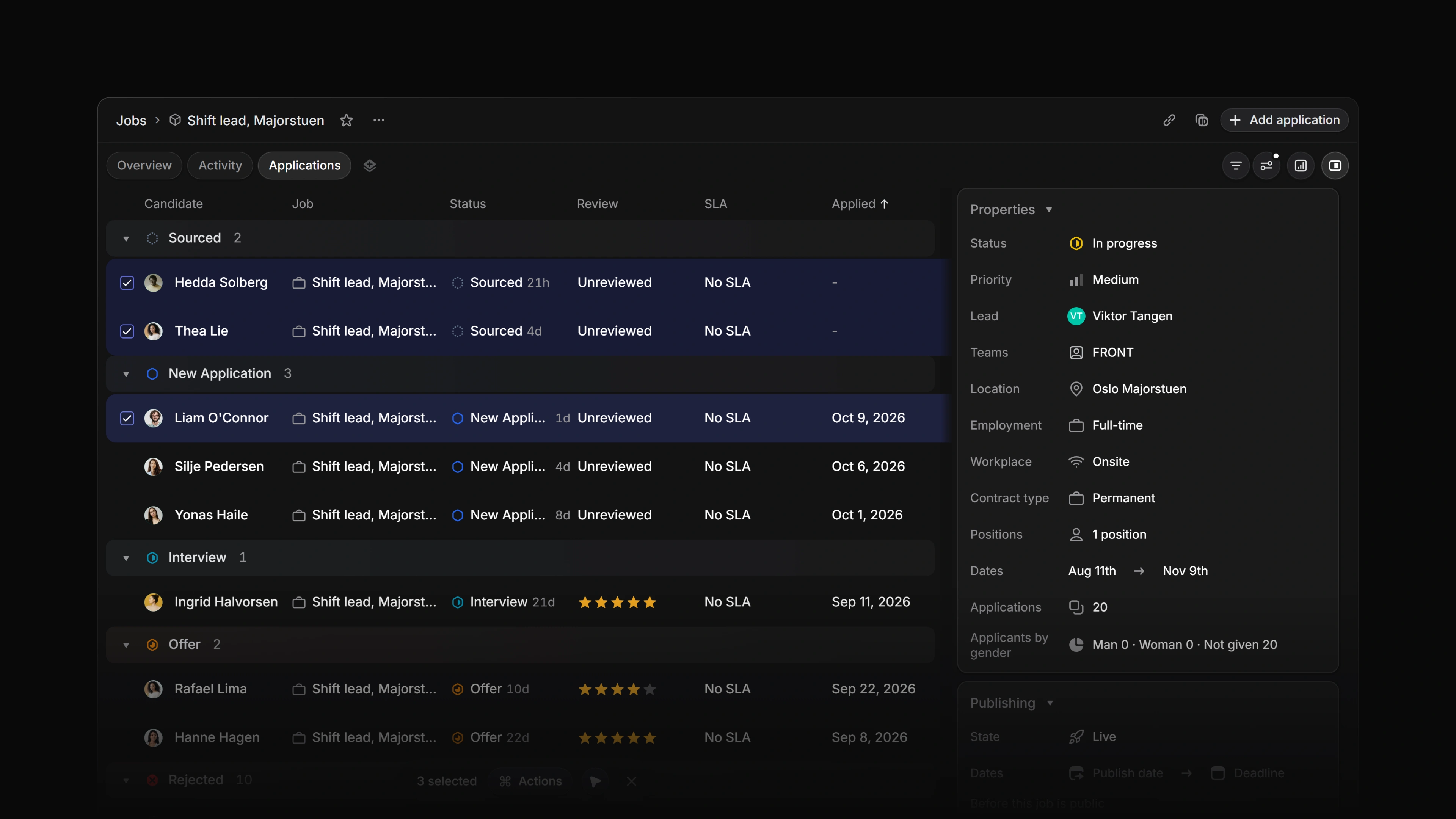 Forstørr bildet
Marker en søknad
- Hold pekeren over en rad. En snarvei du trykker, virker på raden under pekeren.
- Trykk
↑/↓ellerJ/Kfor å flytte markeringen gjennom listen.
Piltastene og J / K virker i tabell- og listevisning. På tavlen holder du pekeren over et kort i stedet.
Merk søknader
- Marker en rad og trykk
X. TrykkXigjen for å ta den ut av merkingen. - Hold pekeren nær venstre kant av en rad for å vise avkrysningsboksen, og kryss av. Verktøytipset sier Merk rad.
Merk flere søknader
Når én rad er merket, markerer du en annen og trykker X.
For å merke rader som ligger etter hverandre, holder du Shift og trykker ↑ eller ↓. Hvert trykk legger til neste rad.
På tavlen åpner du ⋯-menyen i kolonneoverskriften og velger Velg alle i kolonnen.
Fjern merkingen
Trykk Esc, eller velg × ytterst i merkelinjen. Verktøytipset sier Fjern merkingen.
Hvis forhåndsvisningen er åpen ved siden av listen, lukker første Esc den, og den andre fjerner merkingen.
Gjør noe med merkingen
Så snart én rad er merket, dukker det opp en linje nederst i listen. Den teller merkingen, for eksempel 3 valgt, og holder:
- Handlinger, en meny med feltene du kan endre på alle de merkede søknadene.
Cmd/CtrlKåpner den samme menyen mens rader er merket. - Spør Agent, når Agent er tilgjengelig for deg. Den skriver de merkede søknadene inn i en ny melding til Agent og sender ingenting, så du kan skrive spørsmålet ditt først. Snarveien er
Cmd/CtrlShiftJ. - × som fjerner merkingen.
Du kan også høyreklikke en merket rad når to eller flere er merket. Den menyen virker på hele merkingen. Sletting og kopiering er utelatt der, fordi de virker på én søknad om gangen.
Endre flere søknader samtidig
Merk søknadene, og endre et felt slik du ville gjort på én:
- Trykk feltets tast, for eksempel
Sfor Status ellerAfor Ansvarlig, og velg en verdi. Du kan bare endre Ansvarlig på denne måten i et teams søknadslister. Fanen Søknader på en stilling har det ikke. - Eller åpne Handlinger og velg feltet der.
Menyen krysser av en verdi som alle de merkede søknadene allerede har, og viser en verdi som bare noen av dem har, som blandet.
På fanen Søknader på en stilling spør Attia før den endrer mer enn én søknad, for eksempel Oppdater 3 søknader? Bekreft, så går endringen til alle.
Noen måter å gjøre det på:
- Tastatur. Marker den første søknaden, hold
Shiftog trykk↓ned til den siste, trykk såSog velg den nye statusen. - Mus. I et teams søknadsliste krysser du av hver søknad du vil ha med, åpner Handlinger og velger Ansvarlig.
- Tavle. Velg Velg alle i kolonnen på kolonnen du vil flytte, trykk så
Cmd/CtrlKog velg en status.