
Dokumenter
Skriv beskrivelser, vurderingsskjemaer og håndbøker ved siden av teamene, jobbene og søknadene de hører til.
Oversikt
Et dokument er en delt side for teksten rundt ansettelsesarbeidet: en stillingsbeskrivelse, en intervjuguide, et vurderingsskjema, en oppsummering eller en teamhåndbok.
Et dokument kan være knyttet til et team, en jobb eller en søknad, eller til ingenting. Det dokumentet er knyttet til, avgjør hvem som kan lese det og hvem som kan endre det.
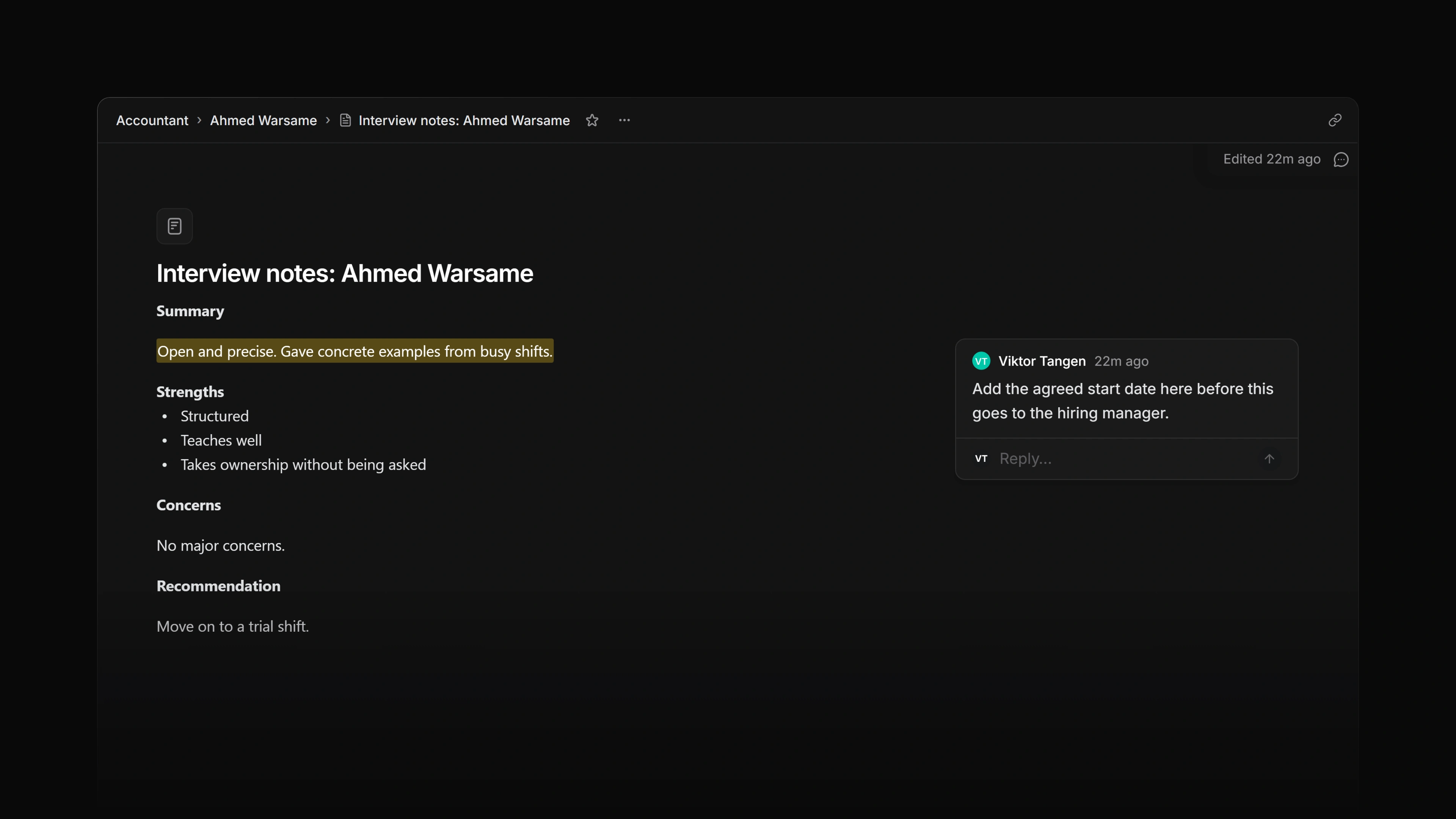 Forstørr bildet
Opprett et dokument
| Start fra | Slik gjør du det |
|---|---|
| Et team | Åpne teamet, gå til Dokumenter, og velg Nytt dokument. |
| En jobb | Åpne jobben og legg til et dokument fra Ressurser. |
| En søknad | Åpne søknaden og legg til et dokument fra Ressurser. |
| Hvor som helst | Åpne kommandomenyen og velg Opprett nytt dokument..., eller trykk N og deretter D. Dokumentet blir ikke knyttet til noe. |
Et nytt dokument åpnes med én gang og lagres mens du skriver.
Det finnes ingen samlet dokumentliste for hele arbeidsområdet. For å finne igjen et dokument du ikke opprettet selv, bruk søk, som treffer dokumenter på tittelen og ikke på innholdet. Du kan også merke et dokument som favoritt fra toppen av dokumentet, slik at det blir liggende i sidepanelet.
Hvem kan lese et dokument
Et dokument arver tilgangen til alt det er knyttet til, og reglene legger seg oppå hverandre:
- Knyttet til en jobb eller en søknad: synlig for dem som kan se jobben eller søknaden.
- Knyttet til et team: synlig for dem som har tilgang til teamet.
- Knyttet til to ting: bare synlig for dem som kan se begge.
- Ikke knyttet til noe: synlig for alle i arbeidsområdet, også gjester.
Det holder altså å knytte en beskrivelse til en jobb i et konfidensielt team for å skjule den for alle utenfor teamet, selv om det samme dokumentet også er lagt under et offentlig team.
Hvem kan redigere et dokument
At du kan lese et dokument, betyr ikke at du kan endre det.
| Handling | Hvem kan gjøre det |
|---|---|
| Lese | Alle som reglene over gir tilgang |
| Kommentere, svare, reagere, løse og gjenåpne tråder | Alle som kan lese dokumentet |
| Redigere innhold, tittel eller ikon | Administratorer i arbeidsområdet, og medlemmer av hvert team dokumentet er knyttet til |
| Knytte det til noe annet, eller løsne det | Samme som redigering |
| Arkivere eller slette det | Samme som redigering |
En jobb eller en søknad teller som teamet som eier den, så for å redigere et jobbdokument må du være medlem av jobbens team.
Et dokument som ikke er knyttet til noe, tilhører hele arbeidsområdet, så alle medlemmer kan redigere det. Gjester kan ikke.
Gjester kan lese og kommentere dokumentene de har tilgang til. En gjest kan også redigere, arkivere eller slette et dokument når hvert team dokumentet er knyttet til, er et team gjesten hører til.
Attia viser ennå ikke en skrivebeskyttet visning til dem som mangler redigeringstilgang. Skriver du i et dokument du ikke har lov til å endre, lagres ingenting: du får Kunne ikke lagre dokumentet, og det du skrev blir stående på skjermen til du forlater siden. Da er det borte.
Skriv
Sett ikon og tittel øverst, og skriv nedenfor. Skriv / for overskrifter, lister, sjekklister, sitater, kodeblokker, tabeller og skillelinjer. Endringer lagres av seg selv. Øverst til høyre i dokumentet ser du når det sist ble endret, eller Utkast hvis ingen har endret det ennå.
Hold pekeren over en overskrift for å kopiere en lenke som peker til den. Lenkeknappen øverst til høyre kopierer adressen til selve dokumentet.
To personer kan ikke skrive i det samme dokumentet samtidig. Hvis noen andre lagrer mens du skriver, kommer det opp en linje øverst: Noen andre har endret dokumentet. Lagringen stopper der. Tittel og brødtekst blir skrivebeskyttet, så ingenting du skriver etter det kan legge seg oppå deres. Bruk Kopier min versjon for å legge teksten din på utklippstavlen, og deretter Last inn på nytt for å hente deres versjon og lime inn det du trenger. Attia slår ikke sammen de to, og velger ikke en vinner i det stille.
Kommenter
Merk tekst og velg kommentarknappen for å åpne en tråd. Tråder ligger i margen ved siden av teksten de hører til, og tar imot svar og emoji-reaksjoner.
Å løse en tråd skjuler den. Snakkeboble-knappen øverst til høyre viser løste tråder, og hvilken som helst av dem kan gjenåpnes.
Alle som kan lese et dokument, kan kommentere på det, også gjester. Et arkivert dokument tar ikke imot nye kommentarer.
Flytt, arkiver og slett
Flytt. I Ressurser på en jobb bruker du Flytt til for å gi dokumentet til en annen jobb eller et annet team. Det flyttes i ett steg, så det er aldri knyttet til begge samtidig.
Ta det av en jobb. Fjern fra jobben i Ressurser-menyen på en jobb tar dokumentet av den jobben og ikke noe mer. Dokumentet består, og hvis jobben var det eneste dokumentet var knyttet til, blir det synlig for hele arbeidsområdet. For å fjerne selve dokumentet åpner du det og bruker Slett dokumentet.
Slett det fra en søknad. Slett i Ressurser-menyen på en søknad er noe annet: det sletter dokumentet, ikke bare koblingen.
Arkiver. Arkiver dokumentet i dokumentets egen meny tar det ut av lister og søk. Et arkivert dokument åpnes fortsatt fra adressen sin, skrivebeskyttet og med et banner, og de som kan redigere det, ser Gjenopprett der. Søk finner det når du slår på Inkluder arkiverte. Et teams arkiverte dokumenter ligger også på teamets Arkiv-side: arkivikonet i Dokumenter-verktøylinjen på teamet åpner den, og fanen Dokumenter viser dem. Gjenopprett setter et dokument tilbake nøyaktig der det lå, med kommentarene i behold.
Slett. Slett dokumentet fjerner dokumentet, og kommentarene i det, for alle i arbeidsområdet. Et slettet dokument beholdes til noen gjenoppretter det: det står i Innstillinger → Nylig slettet og på fanen Nylig slettet på teamets Arkiv-side.
Dokumentmaler
En mal er et dokument som starter ferdig skrevet. Velg en i stedet for Tomt når du oppretter et dokument, så kopieres ikon, farge og innhold inn. Det nye dokumentet får tittelen Dokument uten tittel, fordi malnavnet navngir malen, ikke dokumentene som lages fra den. Det er et øyeblikksbilde, så senere endringer i malen påvirker ikke dokumenter som allerede er laget fra den.
Hvor de ligger. Maler for arbeidsområdet ligger under Innstillinger → Funksjoner → Dokumenter, og kan brukes for alle team. Teammaler ligger på teamets egen Maler-side og tilbys bare når dokumentet hører til det teamet.
Hvem kan lage dem. Maler for arbeidsområdet følger innstillingen Administrer maler i arbeidsområdet under Innstillinger → Sikkerhet, og teammaler følger teamets innstilling Administrere maler. Begge tillater alle medlemmer som standard, og begge kan strammes inn. Gjester kan ikke administrere maler i noen av delene.
Administrere en mal. Overflytmenyen på en aktiv malrad tilbyr Rediger, Dupliser og Arkiver. På en arkivert mal tilbyr den Gjenopprett og Slett permanent. Inne i malens egen redigeringsvisning har ···-menyen Dupliser og Slett permanent, så sletting krever ikke arkivering først. Arkivering skjuler malen fra velgeren uten å slette den. Bruk filteret over listen for å bytte mellom Aktive og Arkiverte maler. Sletting ber deg skrive malnavnet på nytt fordi den ikke kan angres.
Ikke tilgjengelig ennå
- Versjonshistorikk. Tidligere versjoner av et dokument kan ikke åpnes eller gjenopprettes.
- Å følge et dokument. Det finnes ingen måte å abonnere på, fordi ingenting ville varslet deg ennå. Dokumentaktivitet når ikke Attia-innboksen din, og det finnes ingen levering på e-post eller Slack. Sjekk dokumentene du bryr deg om direkte.
- Bilder og filvedlegg. Et dokument rommer tekst, lenker, tabeller og kode, ikke opplastede filer. Legg heller filen på søknaden.
- Å skrive sammen i sanntid. Bare én persons endringer kan lagres om gangen.