
Tavle
Vis jobber eller søknader som kort i kolonner, dra et kort for å endre statusen, og skjul kolonnene du ikke trenger.
Oversikt
Tavlen viser en liste som kort i kolonner. Hver kolonne er én verdi av en egenskap, for eksempel en status, og når du drar et kort til en annen kolonne, endres den egenskapen. Jobblisten, et teams søknadsliste og Mine søknader har alle en tavle.
Jobblisten åpner som en tavle med én kolonne per jobbstatus. Et teams søknadsliste åpner som en tavle med én kolonne per søknadsstatus.
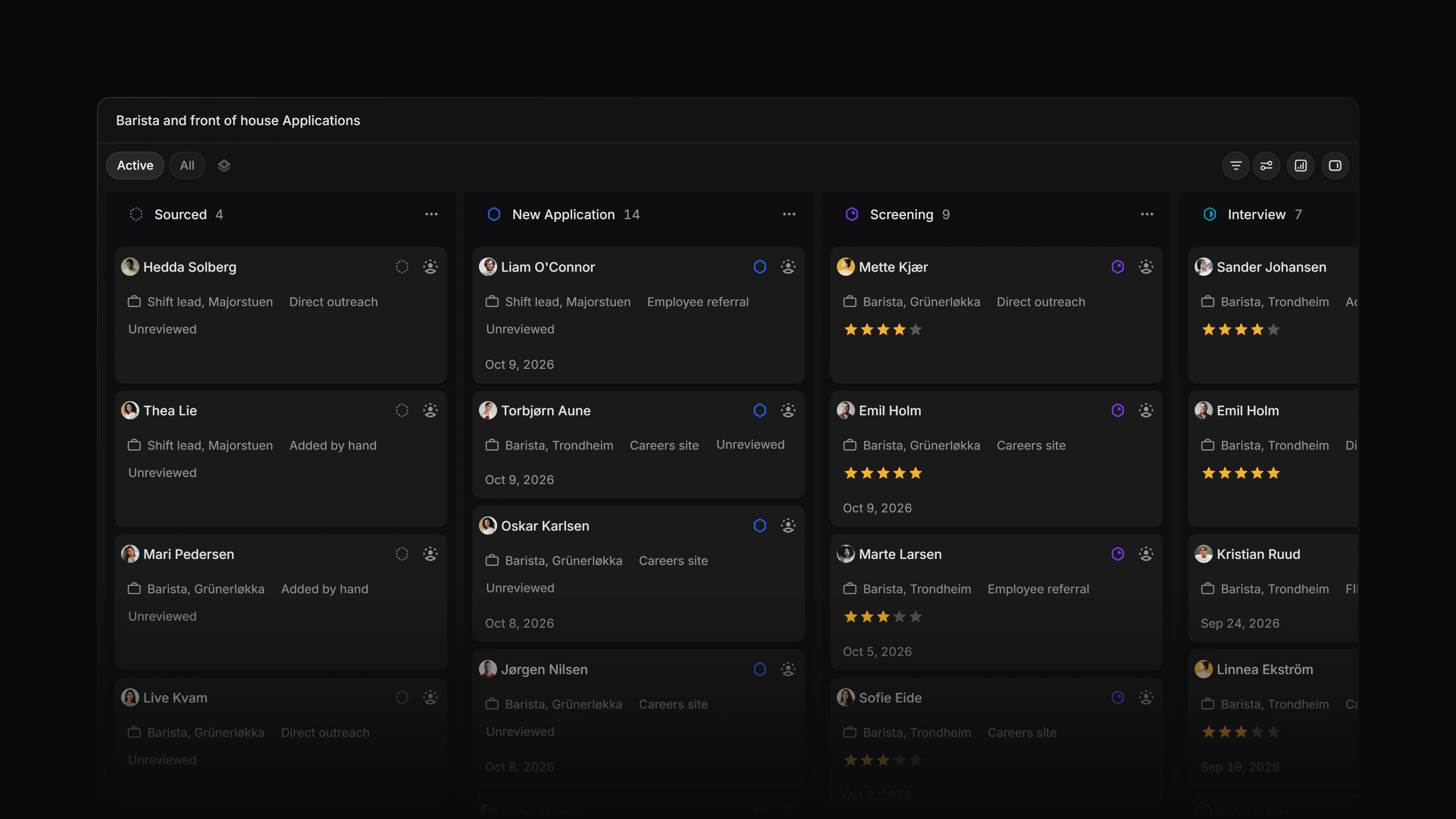 Forstørr bildet
Tastatur
Cmd/Ctrl B bytter til neste visningsform listen tilbyr. Trykk igjen til du kommer til tavlen.
Shift V åpner visningsvalgene.
På jobbtavlen og et teams søknadstavle merker X kortet markøren står på.
Piltastene flytter ikke mellom kortene på en tavle. Pek på et kort med musen i stedet.
Mus
- Klikk Visningsvalg øverst til høyre i listen, og klikk så fanen Tavle
- Dra et kort til en annen kolonne for å endre verdien
- Åpne
⋯-menyen i en kolonneoverskrift for å skjule kolonnen. På jobbtavlen og et teams søknadstavle merker den samme menyen kolonnen - På jobbtavlen klikker du
+i en kolonneoverskrift for å opprette en jobb i den kolonnen
Grunnleggende
Bytt til tavlen
Åpne Visningsvalg og klikk Tavle i fanene øverst i panelet. Cmd/Ctrl B gjør det samme fra tastaturet. Snarveien går gjennom visningsformene i samme rekkefølge som fanene, og begynner forfra etter den siste.
Valget gjelder bare deg. Visningsvalg forklarer hvordan Attia lagrer det.
Kolonner og rader
På en tavle har panelet for visningsvalg Kolonner og Rader der de andre visningsformene har Gruppering og Undergruppering.
Kolonner velger egenskapen som danner kolonnene. Rader deler tavlen i vannrette baner etter en egenskap til. Hver bane har en overskrift med navnet og antall kort i banen.
Tavlen husker sine egne kolonner og rader. Bytter du til tabellen og tilbake, har tavlen fortsatt kolonnene du valgte.
Vis tomme kolonner beholder en kolonne på tavlen selv om den ikke har noen kort. Jobbtavlen og søknadstavlene starter med valget slått på.
Mine søknader er unntaket. Den tavlen har fem faste kolonner, så panelet lar deg ikke endre dem.
Flytt et kort
Dra et kort til en annen kolonne, så endrer Attia egenskapen til verdien kolonnen står for. På jobbtavlen er det jobbens status. På et teams søknadstavle er det søknadens status.
Et søknadskort kan flyttes av en eier eller administrator av arbeidsområdet som ikke er gjest, og av et aktivt medlem av teamet som eier jobben. Endre søknader har hele regelen.
Hvis flyttingen feiler, går kortet tilbake, og Attia sier Kunne ikke flytte kortet. Det er tilbake der det var.
Kortene i Mine søknader kan ikke dras. Mine søknader forklarer hvorfor.
Sorter kortene i en kolonne
Når Sortering står på Manuell, kan du dra et kort opp eller ned i kolonnen, og det blir liggende der du slipper det.
Når Sortering står på en egenskap, sorterer tavlen hver kolonne etter den egenskapen. Et kort du slipper i en annen kolonne, bytter kolonne og havner på sin sorterte plass.
Skjul en kolonne
Åpne ⋯-menyen i kolonneoverskriften og velg Skjul kolonne. Kolonnen flyttes til Skjulte kolonner i enden av tavlen, der den vises som en liten flis. Klikk flisen for å vise kolonnen igjen.
Du kan fortsatt slippe et kort på flisen til en skjult kolonne. Kortet får kolonnens verdi, akkurat som om du slapp det i selve kolonnen.
Når Vis tomme kolonner er slått av, står kolonnene uten kort også under Skjulte kolonner. De flisene kan ikke åpnes. De er der for at du skal ha et sted å slippe et kort.
Knappen ved overskriften Skjulte kolonner slår flisene sammen. Klikk den igjen for å utvide dem.
Attia lagrer ikke kolonnene du skjuler. De kommer tilbake når du laster siden på nytt eller velger en annen egenskap for Kolonner.
Merk kort
Du kan merke kort på jobbtavlen og på et teams søknadstavle. Kortene i Mine søknader kan ikke merkes.
Hold markøren over et kort og trykk X for å merke det. Trykk X på samme kort en gang til for å fjerne merkingen.
For å merke en hel kolonne åpner du ⋯-menyen i overskriften og velger Velg alle i kolonnen. Kortene legges til det du allerede hadde merket.
Merk søknader forklarer hva du kan gjøre med det du har merket.
Opprett en jobb fra en kolonne
På jobbtavlen har hver kolonneoverskrift en +-knapp. Den åpner dialogen Opprett jobb med kolonnens verdi fylt ut, så en jobb du starter fra kolonnen Planlagt, starter som Planlagt.
Arbeide med jobber viser hvem som kan opprette en jobb. Søknadstavlene har ingen +.
Velg hva et kort viser
Egenskaper som vises i panelet for visningsvalg velger hvilke egenskaper hvert kort viser. Klikk en egenskap for å vise eller skjule den.