
Notater og reaksjoner
Legg igjen private notater på en søknad, svar i tråder, løs dem og reager med emoji.
Oversikt
Med notater og reaksjoner kan ansettelsesteamet snakke om en søknad på selve søknaden.
Et notat er privat for arbeidsområdet ditt. Kandidaten ser det aldri. Alle i arbeidsområdet som kan åpne søknaden, kan legge til et notat og svare på et. Reager med emoji på et notat, et svar eller på selve søknaden.
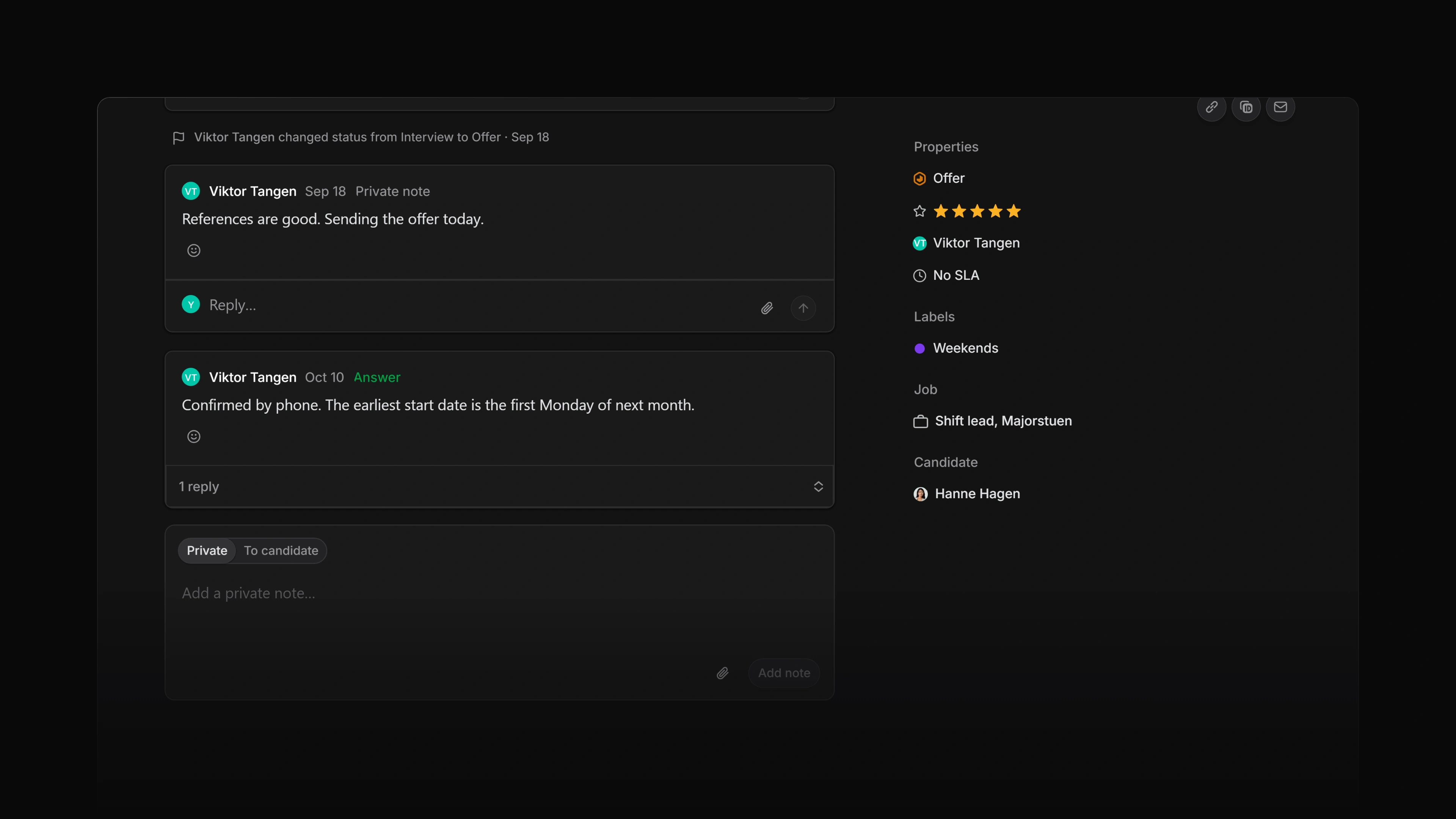 Forstørr bildet
Legg til et notat
Åpne søknaden og bla ned til Aktivitet. Boksen nederst har to faner. Privat er for notater. Til kandidat sender en melding til kandidaten i stedet, så sjekk fanen før du publiserer.
Skriv i Legg til et privat notat …, og velg Legg til notat eller trykk Cmd/Ctrl Enter.
Attia lagrer det du skriver som et utkast til du publiserer det. Et notat du ikke har publisert, venter i boksen, og Utkast i sidemenyen viser det under Kommentarer. Utkast vises i sidemenyen så lenge du har minst ett.
Legg ved filer med bindersknappen. De havner i notatet som filblokker.
Omtaler
Skriv @ for å nevne en kollega, som da får et varsel. Du kan nevne hvem som helst i arbeidsområdet, men bare de som kan åpne søknaden, blir varslet, og menyen merker dem som ikke blir det.
Nevn Attia-agent for å spørre Agent om søknaden. Agent svarer med et svar i den samme tråden. Det krever en plan som inkluderer Agent, og at Agent er slått på for arbeidsområdet.
Omtaler hører til notater. Flytter du tekst med omtaler fra Privat til Til kandidat, fjerner Attia omtalene og sier fra.
Rediger eller slett et notat
Åpne ⋯-menyen på et notat du har skrevet. Rediger åpner notatet der det står. Velg Lagre eller trykk Cmd/Ctrl Enter for å beholde endringen, eller trykk Esc for å forkaste den. Et redigert notat er merket Redigert.
Slett spør først. Notatet erstattes med «[fjernet]» for alle, og du kan ikke angre det.
Bare den som skrev notatet, ser Rediger og Slett.
Tråder
Svar under et notat for å holde et tema samlet. Hver tråd slutter med en åpen svarboks, Svar …, så du slipper å lete etter en knapp først. Skriv svaret og velg Svar eller trykk Cmd/Ctrl Enter.
En tråd med mer enn tre svar foldes sammen. Det nyeste svaret blir stående synlig, og linjen viser hvor mange svar det er, for eksempel 4 svar. Velg linjen for å åpne tråden, og Skjul for å folde den igjen.
Løs tråder
Løs en tråd når spørsmålet er besvart eller beslutningen er tatt, så ingen må lese hele diskusjonen for å finne utfallet.
- For å løse hele tråden åpner du
⋯-menyen på det første notatet og velger Merk som løst. - For å peke på svaret som avgjorde saken, åpner du
⋯-menyen på det svaret og velger Merk som svaret.
En løst tråd foldes sammen, svaret blir stående synlig med merket Svar, og svarboksen forsvinner. For å åpne tråden igjen velger du Gjenåpne på svaret.
Emoji-reaksjoner
Velg Legg til reaksjon på et notat eller et svar for å velge en emoji. For å reagere på selve søknaden bruker du reaksjonsraden under oppsummeringen øverst på siden.
Velg en reaksjon noen andre har lagt til, for å legge til din. Velg den igjen for å ta din tilbake.