
Egne visninger
Lagre et sett filtre og visningsvalg som en visning, og del den med arbeidsområdet eller et team.
Oversikt
En lagret visning tar vare på et sett filtre og visningsvalg under et navn, så du kan gå tilbake til det samme utvalget av jobber, søknader eller kandidater uten å bygge det opp på nytt. Du kan beholde en visning for deg selv eller dele den med arbeidsområdet eller et team.
 Forstørr bildet
Tastatur
G og deretter V går til Visninger-siden.
O og deretter V åpner kommandomenyen på visningene, så du kan søke etter en visning og åpne den.
På Visninger-siden starter N og deretter V en ny visning for fanen du står på.
⌥ V starter en ny visning med filtrene du har brukt, og ⌥ S lagrer visningen du redigerer.
1 til 9 bytter mellom visningsfanene over en liste.
Mus
- Klikk Visninger i sidemenyen for å åpne Visninger-siden
- Klikk + på Visninger-siden, eller etter visningsfanene i en liste, for å starte en ny visning
- Når du har endret filtrene, klikker du Lagre i filterraden for å beholde endringen
- Høyreklikk fanen til en lagret visning for å kopiere lenken, gjøre den til favoritt, redigere, duplisere eller slette den
Grunnleggende
Åpne visninger
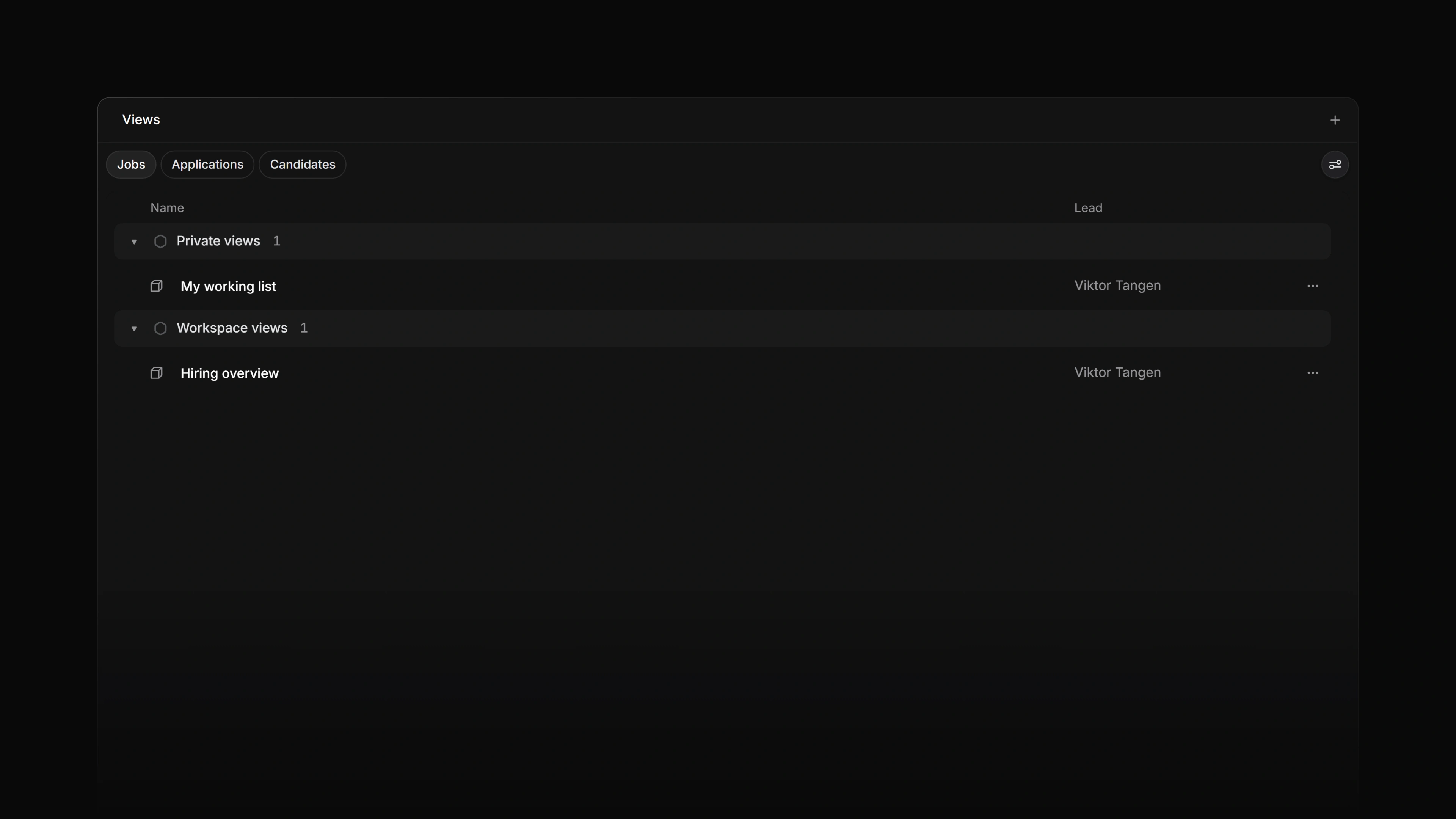
Visninger-siden viser alle lagrede visninger du har tilgang til, fordelt på fanene Jobber, Søknader og Kandidater. På fanene Jobber og Kandidater ligger visningene i to grupper: Private visninger for dem bare du ser, og Visninger for arbeidsområdet for dem som er delt med alle. Fanen Søknader har én gruppe per team, med teamets navn, og den samler dine private søknadsvisninger for teamet og dem som er delt med det. Et team får en gruppe når det har en visning du har tilgang til. Klikk en visning for å åpne den.
Hvert team har også sin egen Visninger-side, med fanene Jobber og Søknader. Visningene som er delt med teamet, ligger under Visninger for teamet, og på fanen Søknader ligger dine private visninger for teamet under Private visninger. En jobbvisning som er delt med et team, vises bare på teamets side, aldri på Visninger-siden for arbeidsområdet. Du åpner den fra teamets Visninger-rad i sidemenyen.
Raden Visninger i arbeidsområdegruppen i sidemenyen dukker opp når arbeidsområdet har en lagret visning. Du kan endre det, eller skjule raden, under tilpasning av sidemenyen.
I en liste vises de lagrede visningene dine også som faner ved siden av de innebygde. Jobblisten starter for eksempel med Aktive og Alle, og visningene dine kommer etter dem.
Opprett visninger
Du kan starte en visning på to måter.
Fra Visninger-siden klikker du + eller trykker N og deretter V. Den nye visningen gjelder fanen du står på.
Fra en liste klikker du + etter visningsfanene, eller bruker noen filtre og trykker ⌥ V. Den nye visningen starter med filtrene og visningsvalgene du ser. I listene over søknader og kandidater tilbyr Lagre-knappen i filterraden også Opprett ny visning....
Redigeringen ber om et navn og lar deg legge til en beskrivelse og velge et ikon. Når du starter visningen fra Visninger-siden, spør den også hvor den skal ligge, under Lagre i:
- Personlig holder den for deg selv. En ny visning for jobber eller kandidater starter her, med mindre du starter den fra Visninger-siden til et team. Da starter den på det teamet.
- Arbeidsområde deler den med hele arbeidsområdet.
- Et team deler den med de direkte medlemmene av teamet. Listen viser bare team du selv er direkte medlem av.
Vil du dele en visning med arbeidsområdet eller et team, starter du den fra Visninger-siden, fordi redigeringen i en liste ikke har Lagre i. Visninger for jobber kan lagres på alle tre stedene. Visninger for kandidater kan være personlige eller delt med arbeidsområdet. Visninger for søknader hører alltid til et team, fordi søknadene behandles av teamet som eier jobben.
En lagret visning tar vare på både filtrene og visningsvalgene du hadde da du lagret den: visningsform, gruppering, sortering og hvilke egenskaper som vises.
Rediger visninger
Høyreklikk fanen til visningen og velg Rediger... for å endre navn, beskrivelse, ikon eller filtre.
For å endre hva visningen viser, åpner du den og justerer filtrene eller visningsvalgene. Klikk deretter Lagre i filterraden. I jobblisten lagrer Lagre rett i visningen du har åpen. I listene over søknader og kandidater åpner den en meny, der Lagre i denne visningen... gjør det samme. De innebygde visningene kan ikke overskrives, så lagringen er grået ut på dem. Start en ny visning i stedet.
Dupliser... lager en kopi med samme navn og "kopi" lagt til, som du kan endre uten å røre originalen.
Bare den som opprettet en visning, kan endre eller slette den. Prøver noen andre, får de en feilmelding, og visningen blir som den var.
Del visninger
En visning du lagrer i Arbeidsområde, vises for alle medlemmer under Visninger for arbeidsområdet. En visning du lagrer i et team, vises for de direkte medlemmene av teamet under Visninger for teamet på teamets egen Visninger-side. En søknadsvisning som er lagret i et team, vises også på Visninger-siden for arbeidsområdet, i gruppen for teamet på fanen Søknader. En personlig visning vises aldri for noen andre.
Kopier lenken til en visning
Høyreklikk fanen til visningen og velg Kopier lenke. Attia bekrefter med "Lenken til visningen er kopiert". En lenke deler ikke visningen: den som ikke har tilgang til den, ser den ikke ved å følge lenken.
Favorittvisninger
Høyreklikk fanen til en visning og velg Favoritt for å legge visningen i Favoritter-seksjonen i sidemenyen. Den samme raden leser Fjern favoritt når visningen er stjernemerket. Se Favoritter for hvordan seksjonen virker.
Slett visninger
Høyreklikk fanen til visningen og velg Slett, eller velg Slett visning fra radmenyen på Visninger-siden. Attia ber deg bekrefte først, fordi visningen forsvinner for alle den er delt med.
På Visninger-siden har varselet som følger en Angre-knapp. Den oppretter visningen på nytt med samme navn, filtre og deling, men som en ny visning. En lenke eller favoritt som pekte på den gamle, følger ikke med.
Ordne Visninger-siden
Knappen for visningsalternativer på Visninger-siden sorterer listen etter navn, stigende eller synkende, og velger hvilke Egenskaper som vises ved siden av hver visning: Ansvarlig, som er den som opprettet visningen, og datoene Opprettet og Oppdatert.