
Søk
Finn søknader, jobber, kandidater og dokumenter i hele arbeidsområdet, eller finn rader i listen du står i.
Oversikt
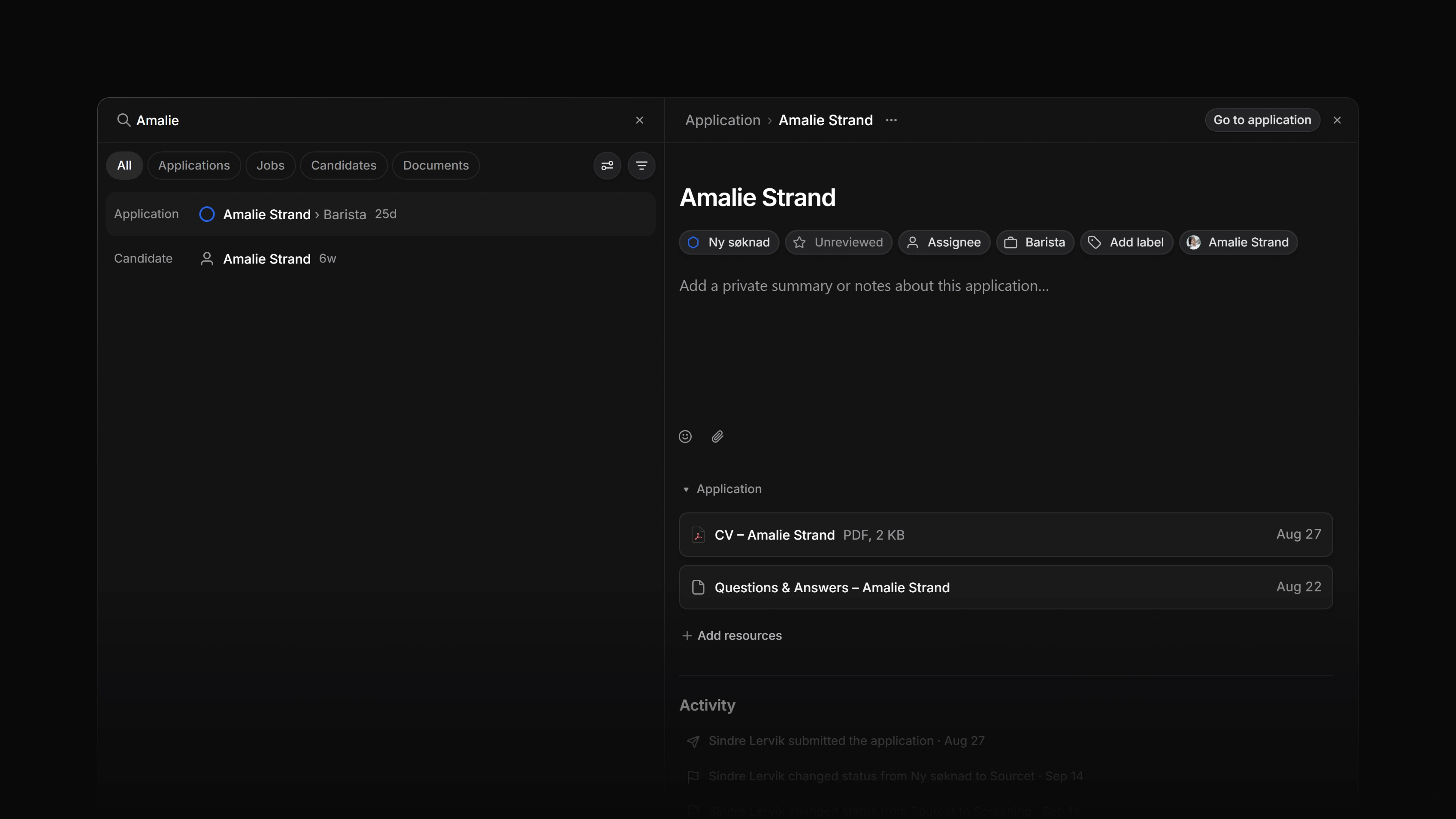
Søk finner søknader, jobber, kandidater og dokumenter i hele arbeidsområdet. Søket har sin egen side, og resultatet du klikker på åpnes ved siden av listen, så du kan lese den ene posten etter den andre uten å miste søket.
 Forstørr bildet
Tastatur
/ åpner søkesiden fra hvor som helst i arbeidsområdet.
Cmd/Ctrl F finner rader i jobblisten, søknadslisten eller kandidatlisten du står i. Esc tømmer teksten, og en ny Esc lukker feltet.
Mus
- Klikk forstørrelsesglasset øverst i sidemenyen for å åpne søkesiden
- Klikk et resultat for å åpne det ved siden av listen
Cmd/Ctrl-klikk ellerShift-klikk et resultat for å åpne det i en ny fane
Grunnleggende
Søk i arbeidsområdet
Trykk / eller klikk forstørrelsesglasset øverst i sidemenyen, og skriv. Resultatene oppdateres mens du skriver. Fanene under søkefeltet snevrer dem inn til Søknader, Stillinger, Kandidater eller Dokumenter, og Alle viser alt samlet. Fanen Stillinger viser jobbene.
Hver type post treffer på sin egen tekst:
- En jobb treffer på tittel, sammendrag, beskrivelse, sted, team og status.
- En søknad treffer på kandidatens navn, jobbens tittel, kandidatens sted, jobbens team og søknadens status. Den vises som kandidatens navn, fulgt av jobben.
- En kandidat treffer på navn og sted.
- Et dokument treffer på tittelen.
Søket skiller ikke mellom store og små bokstaver, men ellers leter det etter teksten slik du skrev den. To ord gir bare treff der de står ved siden av hverandre, i den rekkefølgen, så søk på ett ord når du er usikker på hvordan resten er skrevet.
Poster der tittelen begynner med teksten din kommer først, deretter poster der tittelen inneholder den, og så poster som treffer på den andre teksten sin. Innenfor hver gruppe kommer den sist oppdaterte posten først. Listen viser de første 50 treffene, så legg til et ord eller et filter når posten du leter etter ikke er der.
Når listen kan mangle poster, for eksempel mens arbeidsområdet fortsatt synkroniseres til denne enheten, står det Noen resultater synkroniseres fortsatt i fanelinjen.
Adressefeltet tar vare på søketeksten og fanen. Kopier lenken for å komme tilbake til det samme søket senere.
Åpne et resultat
Klikk et resultat for å åpne det i et panel ved siden av listen. Dra skillelinjen for å gjøre panelet bredere eller smalere. Lenken øverst i panelet, for eksempel Gå til søknad eller Gå til stilling, åpner hele siden. Lukk panelet med lukkeknappen, eller trykk Esc mens markøren står i søkefeltet.
Cmd/Ctrl-klikk eller Shift-klikk et resultat for å åpne det i en ny fane i stedet. Med tastaturet går du til et resultat med Tab og trykker Enter.
Søkefiltre
Filterknappen i verktøylinjen på søkesiden snevrer inn resultatene på samme måte som filtre snevrer inn en liste. Søkesiden tilbyr Team, Statustype, Ansvarlig / leder, Oppretter, Oppdateringsdato og Opprettelsesdato.
Statustype grupperer statusene til jobber og søknader etter type: Triage, Backlog, Å gjøre, Aktiv, Fullført og Lukket. Ansvarlig / leder er den som er tildelt en søknad, eller den som er ansvarlig for en jobb. Oppretter gjelder jobber og dokumenter.
En kandidat har verken team, status eller ansvarlig, så et filter på noen av disse holder kandidatene utenfor resultatene. Se Filtre for hvordan du legger til, endrer og kombinerer filtre.
Visningsvalg
Knappen for visningsvalg på søkesiden har to innstillinger:
- Sortering ordner resultatene etter Mest relevant, som er rekkefølgen beskrevet over, Sist oppdatert eller Sist opprettet.
- Inkluder arkiverte søker også i arkiverte jobber, søknader og dokumenter. Arkiverte kandidater blir ikke søkt i. En arkivert jobb treffer bare på tittel, team og status, og en arkivert søknad bare på kandidatens navn og jobbens tittel.
Arkiverte resultater kommer etter de andre og er merket Arkivert. Klikker du på et av dem, åpnes arkivsiden for den typen post i stedet for sidepanelet.
Begge innstillingene starter på nytt hver gang du åpner søkesiden.
Nylige søk
Før du skriver, viser søkesiden de siste søkene dine. Et søk havner i listen når du trykker Enter eller åpner et av resultatene. Attia tar vare på de 10 siste søkene for hvert arbeidsområde, i nettleseren du søkte i.
Klikk et tidligere søk for å kjøre det igjen. Hold musen over et søk og klikk x for å fjerne det, eller klikk Tøm historikk for å fjerne alle.
Søk i en liste
Cmd/Ctrl F i jobblisten, søknadslisten eller kandidatlisten åpner feltet Søk i visningen … i listens verktøylinje. Mens du skriver, beholder listen bare radene der en av egenskapene som vises inneholder teksten din, også verdier som er valgt fra en liste, for eksempel et statusnavn. Egenskaper som er skjult i visningsvalg, blir ikke søkt i.
Søk i visningen virker som et midlertidig filter og endrer ikke visningen. Trykk Esc for å tømme teksten, og Esc igjen for å lukke feltet. Et tomt felt lukkes også når du klikker et annet sted.