
Visningsvalg
Velg visningsform, gruppering, sortering og egenskaper for en liste med jobber, søknader eller kandidater.
Oversikt
Visningsvalg bestemmer hvordan en liste med jobber, søknader eller kandidater er lagt opp: som tabell, tavle eller liste, hvordan radene grupperes og sorteres, og hvilke egenskaper som vises på hver rad eller hvert kort. Filtrene bestemmer hvilke poster som er med i listen. Visningsvalgene endrer bare hvordan de ser ut.
Endringene du gjør, er dine. Ingen andres liste endrer seg når du grupperer om din.
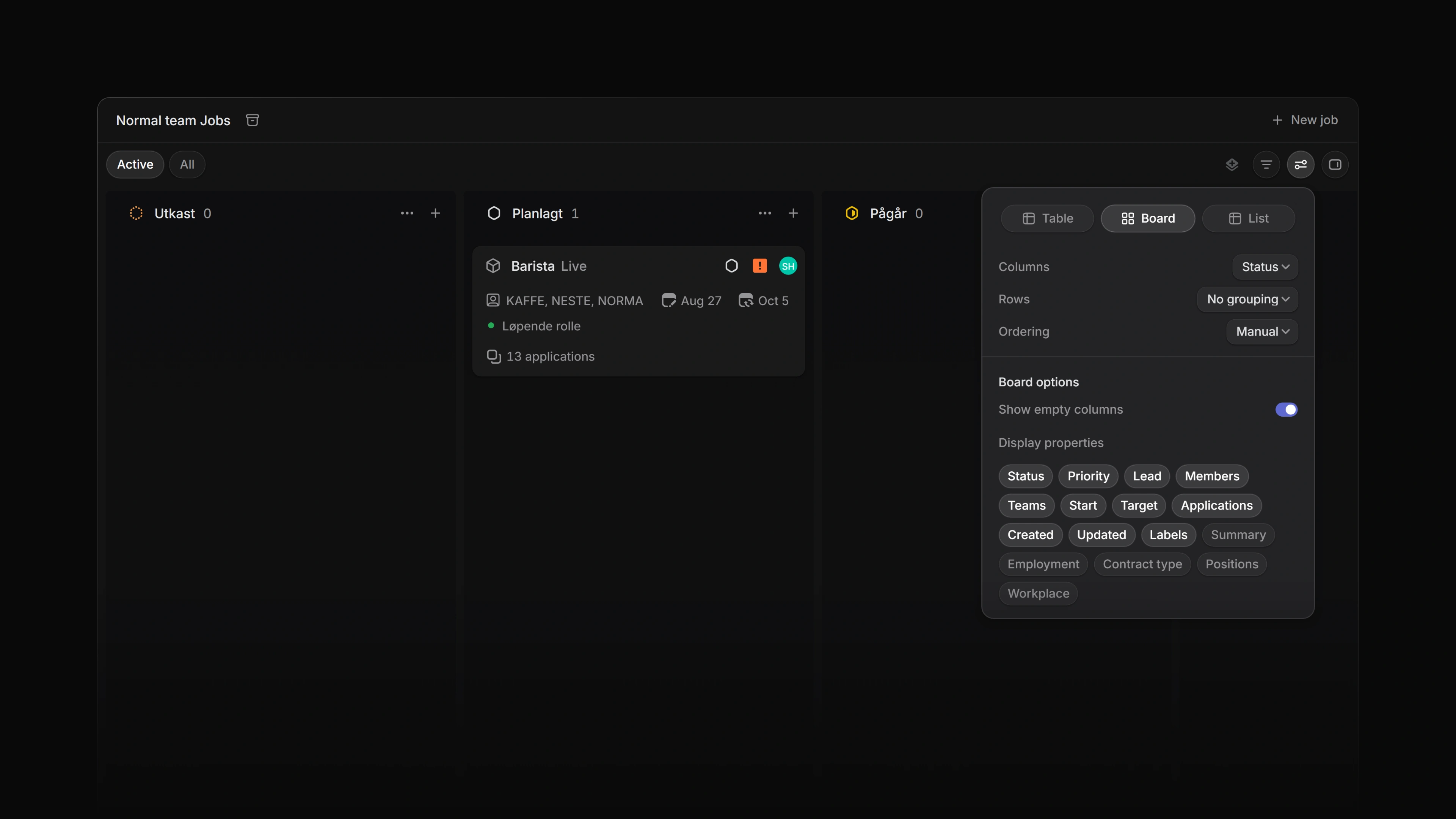 Forstørr bildet
Tastatur
Shift V åpner visningsvalgene.
Cmd/Ctrl B bytter til neste visningsform listen tilbyr.
Mus
- Klikk Visningsvalg-knappen øverst til høyre i en liste
- Klikk hvor som helst utenfor panelet for å lukke det. Endringene dine er allerede tatt i bruk
- Klikk Tilbakestill nederst i panelet for å gå tilbake til visningsvalgene visningen er lagret med
Grunnleggende
Lagre visningsvalg
Hver endring gjelder med en gang og blir stående når du forlater siden. Attia lagrer den på kontoen din for den listen, så den er der neste gang du åpner listen, uansett hvilken enhet du bruker.
Så lenge innstillingene dine er forskjellige fra visningens egne, viser panelet en Tilbakestill-knapp nederst. Den forkaster endringene dine og setter tilbake det visningen ble lagret med.
I en lagret visning du har opprettet selv, kan du lagre endringene i selve visningen. Egne visninger forklarer hvordan.
Hvor du finner dem
Jobblisten, et teams lister over jobber og søknader, kandidatlisten og Mine søknader har alle visningsvalg. Hvilke valg panelet viser, avhenger av listen.
Visningsform
Fanene øverst i panelet bytter visningsform. Jobblisten og et teams søknadsliste tilbyr Tabell, Tavle og Liste. Mine søknader tilbyr Liste og Tavle. Kandidatlisten har bare én visningsform, en tabell, så panelet viser ingen faner for visningsform.
Jobblisten åpner som en tavle med én kolonne per jobbstatus. Et teams søknadsliste åpner som en tavle med én kolonne per søknadsstatus.
Gruppering
Gruppering deler radene inn i seksjoner etter en egenskap, for eksempel status, prioritet eller ansvarlig for jobber. Ingen gruppering viser én flat liste, som passer godt sammen med en sortering.
Når du har gruppert, deler Undergruppering hver gruppe opp igjen etter en ny egenskap.
På en tavle heter de samme to radene Kolonner og Rader. Kolonner bestemmer kolonnene på tavlen, og Rader deler tavlen inn i vannrette baner. En egenskap som kan ha flere verdier, som etiketter, kan ikke være kolonner på en tavle.
Sortering
Sortering bestemmer rekkefølgen i hver gruppe. Velg Manuell for å beholde rekkefølgen du har satt ved å dra, eller velg en egenskap for å sortere etter den. Bare jobblisten og søknadslisten til et team lar deg dra rader, så i de andre listene setter du rekkefølgen med en egenskap. Når du har valgt en egenskap, bytter pilknappen ved siden av mellom stigende og synkende.
Når du drar et kort til en annen kolonne på jobbtavlen, får jobben verdien til den kolonnen. Dra en jobb fra Planlagt til Pågår, så endres statusen tilsvarende.
Vis tomme grupper
Vis tomme grupper lar en seksjon bli stående selv om den er tom. På en tavle heter bryteren Vis tomme kolonner. Tavlene for jobber og søknader starter med den slått på, så hver status har en kolonne før noe har havnet der.
Egenskaper som vises
Egenskaper som vises velger hvilke egenskaper som står på hver rad eller hvert kort. Klikk en egenskap for å vise eller skjule den. I tabell- og listevisning kan du også dra egenskapene for å endre rekkefølgen på kolonnene.
Dette er ikke et filter. Når du skjuler en egenskap, er alle postene fortsatt i listen. Bare den opplysningen forsvinner fra raden.
Valg for én liste
Noen lister legger til egne valg i panelet. Mine søknader har for eksempel Fullførte søknader. Se Mine søknader for hva det gjør der.