
Løkker
La Attia Agent gjøre faste rekrutteringsoppgaver etter en tidsplan eller når en søknad, stilling eller kandidat endres.
Oversikt
En løkke er en fast instruksjon til Attia Agent. Den kjører etter en tidsplan, eller når noe skjer med en søknad, en stilling eller en kandidat, og agenten gjør jobben du har skrevet ned hver gang den starter.
Bruk løkker til de faste delene av rekrutteringen. En løkke kan gi hver nye søknad en eier, oppsummere ukens rekruttering hver mandag, eller sjekke hver ny stillingsannonse for manglende lønn, sted eller frist.
Løkker starter på Basic-planen. På Free viser Løkker-siden Løkker starter på Basic-planen, og du kan ikke opprette eller redigere en løkke. Agentarbeidet til en løkke trekker fra arbeidsområdets AI-kreditter.
 Forstørr bildet
Åpne Løkker
Trykk G og så L, eller velg Gå til løkker i kommandomenyen. N og så L starter en ny løkke uansett hvor du er.
Raden Løkker i sidemenyen er skjult til du slår den på. Høyreklikk i sidemenyen, velg Tilpass sidemeny, og sett Løkker til Vis alltid.
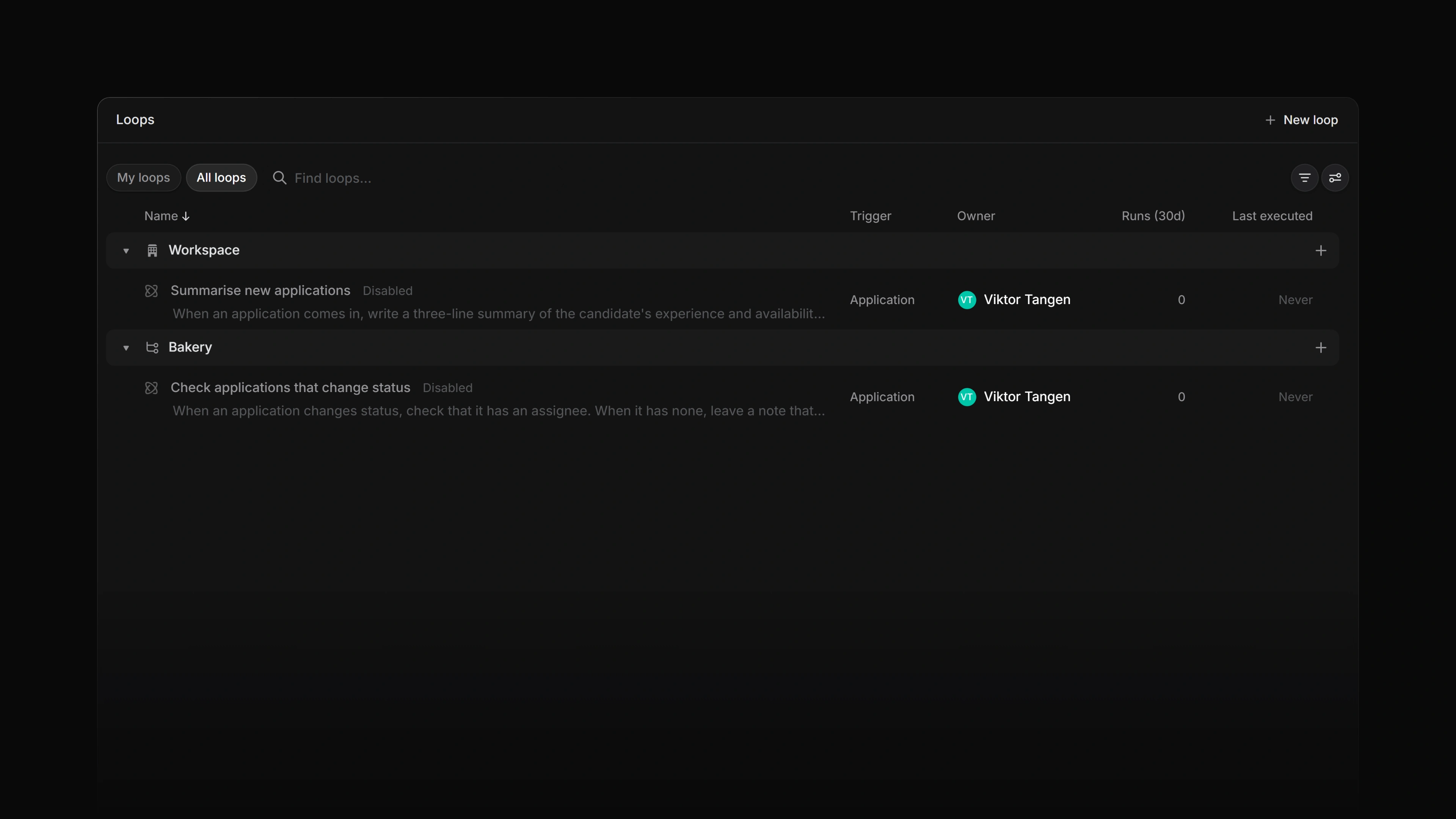
Siden har to faner. Alle løkker viser alle løkkene du kan se, gruppert etter Nivå: arbeidsområdet, eller teamet løkken hører til. Mine løkker viser dem du eier. Vis avslåtte løkker i visningsvalgene skjuler eller viser løkker som er slått av.
Start fra en mal
Et arbeidsområde uten løkker viser Opprett en ny løkke i stedet for listen. Når det finnes en, åpner Ny løkke øverst de samme valgene.
Under eller velg en mal er hvert kort en ferdig løkke, for eksempel Fordel nye søknader, som gir hver nye søknad til stillingens ansvarlige, eller Ukentlig rekrutteringsrapport. Velg en, så spør Attia hvor løkken skal ligge, åpner den som et utkast med instruksjonene skrevet, og stiller oppsettspørsmålene malen har. En løkke fra en mal lagres slått av, så publiser den og slå den deretter på. Ingenting kjører før det.
Lag en løkke med Attia Agent
Beskriv hva du vil ha i feltet Be Attia bygge løkken for deg, og trykk Opprett løkke fra instruksen. Attia spør Hvor skal løkken opprettes?, skriver så navn, utløser og instruksjoner, og åpner utkastet ved siden av en chat, slik at du kan fortsette å justere det med vanlige ord.
Du kan også be om en løkke i en vanlig chat med Attia Agent. Uansett lagres en løkke agenten skriver som avslått. Les den, og publiser og slå den på selv.
Lag en løkke for hånd
- Velg Start fra bunnen av og velg hvor løkken skal ligge: Arbeidsområde, eller et av teamene dine.
- Gi den et navn på opptil 120 tegn.
- Under Utløser velger du hva som starter den: en Tidsplan, eller en hendelse på en Søknad, en Stilling eller en Kandidat.
- Skriv Instruksjon, opptil 20 000 tegn. Skriv den med Agent hjelper deg å skrive den.
- Se over Tilgang.
- Velg Lag løkke.
En løkke du lager på denne måten er slått på med en gang.
Tidsplaner
En planlagt løkke gjentas med noen minutters, timers, dagers, ukers, måneders eller års mellomrom, i tidssonen du velger. Det korteste mellomrommet er fem minutter. Dato for første kjøring setter dagen den starter, og skjemaet viser når første kjøring blir. Det verktøyet ikke kan uttrykke, skriver du som et Cron-uttrykk med fem felt: 0 9 * * 1 kjører hver mandag klokken 09.00.
Utløsere på oppføringer
En løkke kan starte når en søknad opprettes, oppdateres eller trekkes, får ny status, ny ansvarlig eller nye etiketter, eller får en ny melding eller kommentar. Den kan også starte når en stilling opprettes eller en av egenskapene endres, når en oppdatering eller kommentar legges ut på en stilling, eller når en ny kandidat kommer inn. Legg til filter snevrer inn utløseren, for eksempel til én stilling eller én status.
En løkke på oppføringer kjører omtrent ett minutt etter endringen, når oppføringen har roet seg.
Endre en løkke
Åpne løkken og velg Rediger. Endringene lagres som et utkast mens du skriver, og toppen viser Utkastet er lagret. Løkken kjører den publiserte versjonen til du velger Publiser. Med Sett opp med Agent endrer du utkastet ved å be agenten om det.
Kan du ikke administrere løkken, åpnes redigeringssiden bare for lesing.
Se kjøringene til en løkke
Siden til en løkke viser Kjørehistorikk med hvor mange ganger den har kjørt de siste 30 dagene. Åpne en kjøring for å se instruksjonene den kjørte med, agentens logg og statusen: I kø, Kjører, Fullført, Feilet, Venter på svar, Hoppet over eller Utløpt. Listen ved siden av viser løkkens andre kjøringer, og Filtrer kjøringer snevrer dem inn.
Når en kjøring ikke ble ferdig, sier siden hvorfor. Avhengig av kjøringen tar Fortsett kjøring den opp igjen, Start på nytt kjører den fra begynnelsen, og Avbryt kjøring stopper den.
Gjenopprett en tidligere versjon
Hver gang noen publiserer en løkke, tar Attia vare på den versjonen.
- Åpne løkken og velg Rediger.
- Velg Publiserte versjoner.
- Velg en versjon og trykk Gjenopprett versjon.
Hvem kan administrere løkker
Gjester kan ikke opprette eller administrere løkker.
En løkke for arbeidsområdet kan eiere og administratorer av arbeidsområdet opprette, redigere, publisere, slå på, slå av, kjøre og slette. Innstillingen Administrere løkker i Innstillinger > Sikkerhet kan åpne dette for alle medlemmer. Se Eier av arbeidsområdet.
En løkke i et team kan eiere og administratorer av arbeidsområdet administrere, og det kan også teamets ledere og alle som teamets tillatelse Administrere løkker gir lov. Den tillatelsen står som standard på Bare administratorer og teameiere. Se Teameiere.
Hver løkke har en eier, som vises under Eies av, og kjøringene opptrer med eierens tilgang. En administrator i arbeidsområdet eller løkkens nåværende eier kan gi den til et annet medlem fra kolonnen Eier på Løkker-siden.
Tilgang
Gi en løkke bare den tilgangen jobben trenger. Delen Tilgang i skjemaet har tre innstillinger.
Teamtilgang
Denne bestemmer hvilke teams data løkken kan bruke. Alle åpne team er standard for en løkke i arbeidsområdet eller i et åpent team. En løkke i et privat team står som standard på Bare teamet den hører hjemme i. Med Valgte team navngir du teamene, og Inkluder underteam tar med teamene under hvert av dem.
Nettsøk
Når den er på, kan løkken søke på det åpne nettet og lese offentlige sider, for eksempel for å sjekke et lønnsnivå. Den er av som standard. Behandle det den leser der som upålitelig.
Tillat endringer utenfor oppføringen som startet kjøringen
Denne vises bare på en løkke som en oppføring starter. Når den er på, kan løkken endre andre oppføringer innenfor teamtilgangen sin, ikke bare den som startet kjøringen. Den er av som standard.
AI-kreditter
Kjøringene trekker fra arbeidsområdets AI-kreditter, ikke fra eierens chattekvote. Eiere og administratorer av arbeidsområdet ser saldoen under Opprett en ny løkke. Når arbeidsområdet er tomt for kreditter, starter ikke en ny kjøring, og den vises som Hoppet over. Løkken står fortsatt på, og neste kjøring sjekker saldoen på nytt.