
Søknadsetiketter
Merk søknader på arbeidsområdet eller teamet, grupper etiketter som utelukker hverandre, og velg hvilke kandidatene ser.
Oversikt
Søknadsetiketter merker en søknad med det ansettelsesteamet trenger å se med en gang: en anbefaling, en sterk portefølje, en kandidat som må følges opp. En søknad kan ha så mange etiketter den trenger.
Etiketter finnes på to nivåer. En etikett for arbeidsområdet kan brukes på alle søknader i arbeidsområdet. En teametikett kan brukes på søknader i det teamet og i underteamene. Legg etikettene alle team bruker på arbeidsområdet, og hold dem som bare gjelder ett team, på det teamet.
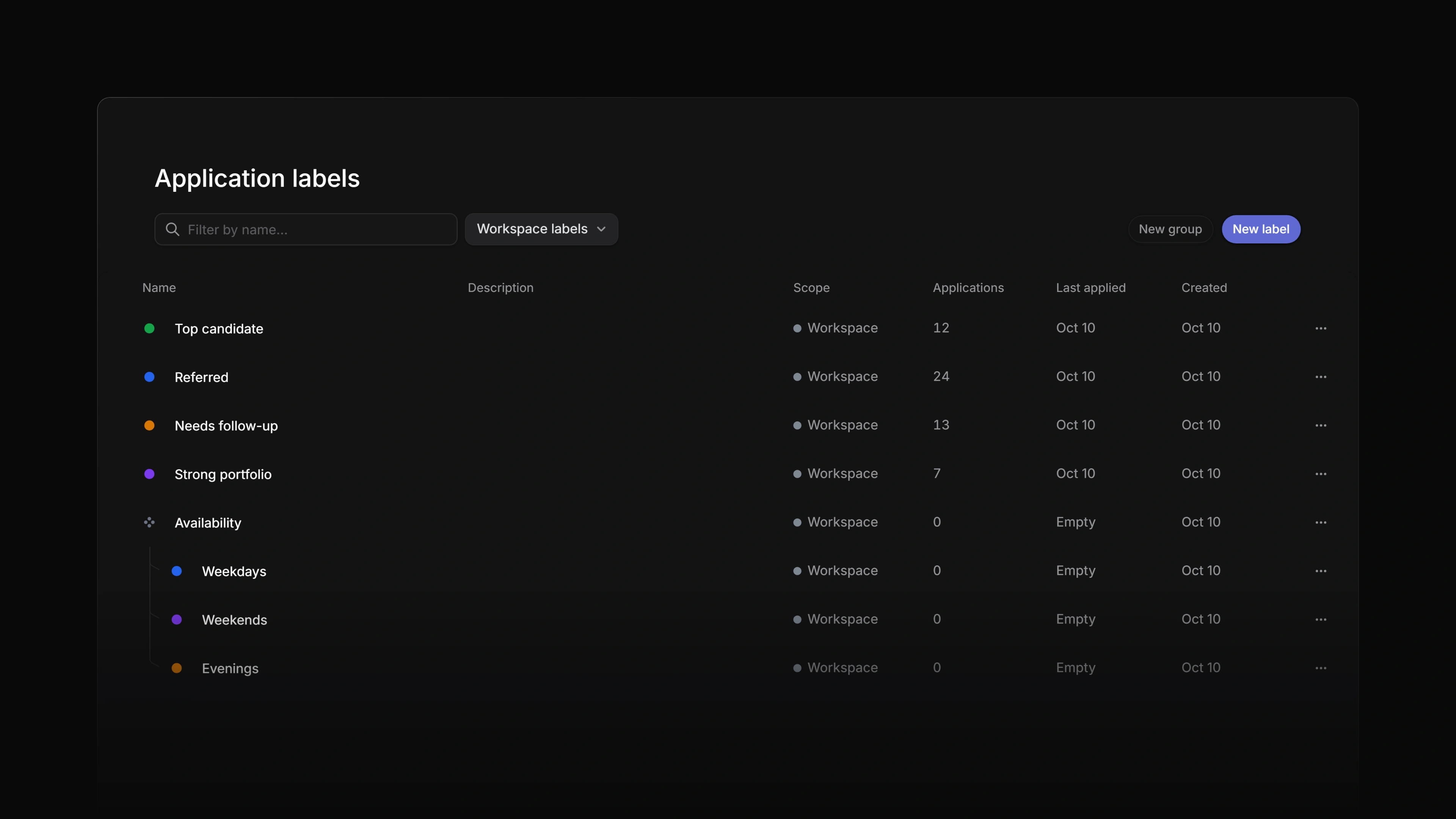 Forstørr bildet
Etikettgrupper
En etikettgruppe samler etiketter som utelukker hverandre, for eksempel en Kilde-gruppe med Anbefaling, Byrå og Direkte. En søknad har høyst én etikett fra en gruppe. Velger du en etikett til fra samme gruppe, erstatter den den forrige.
Du setter på etikettene inni en gruppe, aldri selve gruppen. Grupper har bare ett nivå, så en gruppe kan ikke inneholde en annen gruppe.
Opprett etiketter
Etiketter for arbeidsområdet ligger under Innstillinger → Søknader → Etiketter. Teametiketter ligger på teamets egen Etiketter-side i teaminnstillingene.
Velg Ny etikett eller Ny gruppe. Navnet er påkrevd og kan ha opptil 64 tegn. Legg til en Beskrivelse på opptil 256 tegn for å fortelle teamet når etiketten skal brukes.
Som standard kan alle medlemmer som ikke er gjester, opprette, endre og slette etiketter for arbeidsområdet. En administrator kan begrense det til administratorer med Administrer etiketter i arbeidsområdet under Innstillinger → Sikkerhet. Teametiketter følger teamets tillatelse Administrere etiketter, som starter på Alle teammedlemmer. Gjester kan ikke administrere etiketter.
Organiser etiketter
Dra en etikett for å endre rekkefølgen, eller dra den inn i en gruppe. Resten ligger i radmenyen:
- Endre etikettnavn
- Flytt til gruppe
- Flytt til arbeidsområdet, eller Flytt til et team
- Arkiver...
- Slett
Menyen ved siden av søkefeltet bytter mellom Etiketter for arbeidsområdet, Alle etiketter, Teametiketter og Arkivert. Kolonnene Søknader og Sist brukt viser hvor mye hver etikett er i bruk, noe som hjelper når du rydder.
Flytter du en etikett fra arbeidsområdet til et team, blir den ikke fjernet fra søknader utenfor det teamet. Søknader som allerede har den, beholder den, og vises etiketten for kandidater, ser de den fortsatt. Fjern den selv fra de søknadene hvis den ikke skal bli stående.
Sett etiketter på en søknad
På en søknad velger du Etiketter i egenskapspanelet, eller trykker L. I en søknadsliste setter du fokus på en rad og trykker L.
Etikettene vises som kolonne i søknadslistene, og du kan filtrere en liste på dem. Arkiverte etiketter tilbys ikke i velgerne.
Vis en etikett for kandidaten
Etiketter er private som standard. Kandidaten ser dem aldri.
En administrator i arbeidsområdet kan velge Vis for kandidaten på en etikett. Da vises den på kandidatens egen side for alle søknader som har den. Etiketten er merket Offentlig i innstillingene og i Etiketter-velgeren på søknadssiden, så den som setter den på der, vet at den går ut av arbeidsområdet. Velgeren du åpner med L i en søknadsliste, viser ikke merket. Sjekk etiketten i innstillingene før du setter den på fra en liste. Skjul for kandidaten gjør den privat igjen.
En ny etikett vises aldri for kandidater før en administrator bestemmer det.
Arkiver etiketter
Arkiver... i radmenyen tar en etikett ut av velgerne. Søknader som allerede har den, beholder den, og du kan fortsatt fjerne den fra dem. Bruk dette for en etikett du ikke lenger setter på, men vil beholde på eldre søknader.
Arkiverer du en gruppe, arkiveres alle etikettene i den. For å hente en etikett tilbake velger du Arkivert i menyen ved siden av søkefeltet og velger Hent ut av arkivet. En etikett i en arkivert gruppe kan først hentes tilbake når gruppen er hentet tilbake.
Slett etiketter
Slett fjerner etiketten for godt og tar den av alle søknader som har den. En gruppe må være tom før du kan slette den.
Skal etiketten bli stående på eldre søknader, arkiverer du den i stedet.