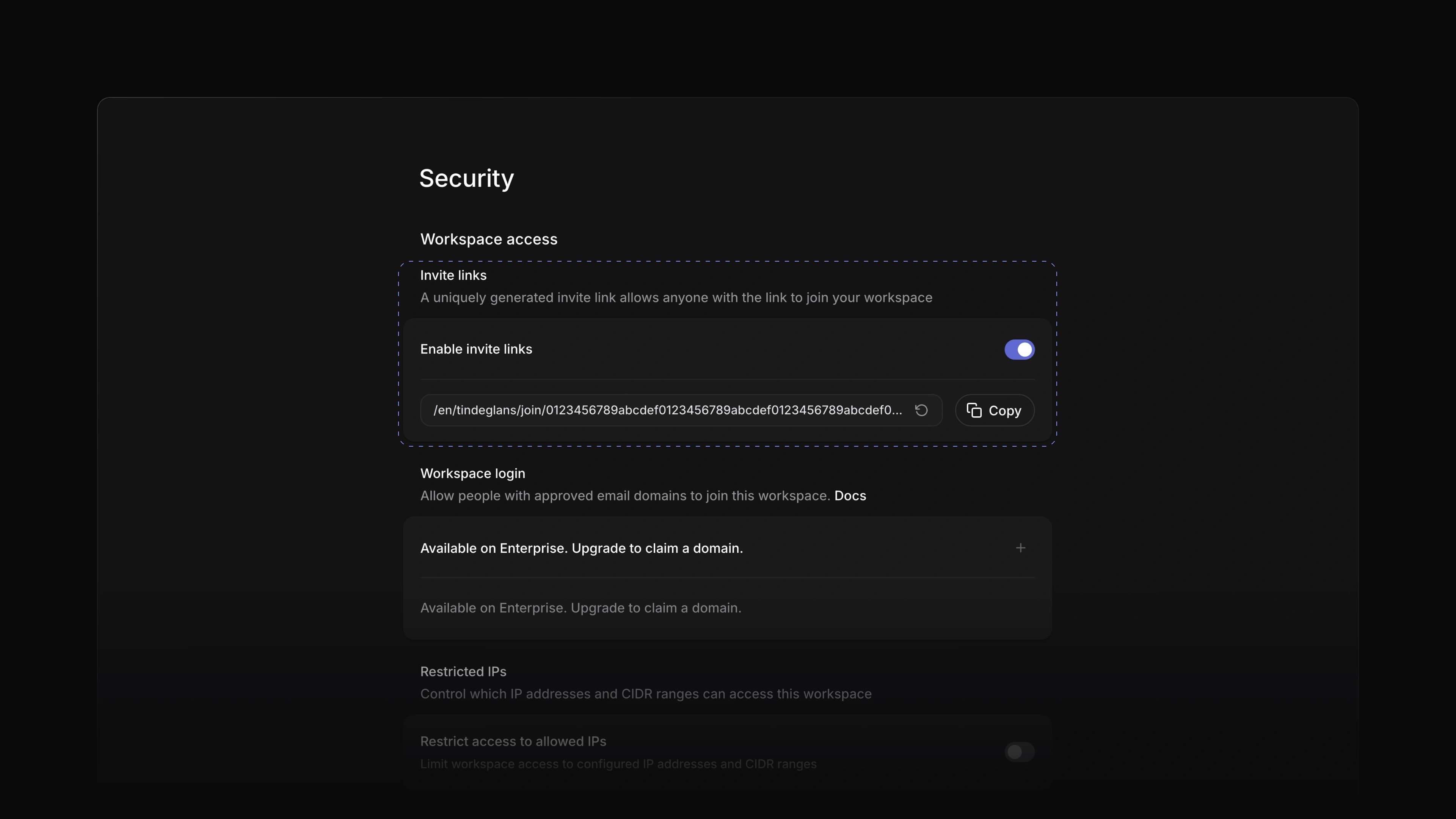
Attia Agent i tråder

To private notater på en søknad som nevner Attia Agent. Under det første står det på én linje at Attia er ferdig med oppsummeringen av søknaden. Under det andre svarer Attia at søknaden allerede har en oppsummering, så den beholdt den

Et spørsmål om en kandidat starter som regel i en kommentar. Til nå fantes Attia Agent bare i sin egen chat, så du kopierte spørsmålet dit, leste svaret der og limte det inn igjen for teamet.

Nå spør du Attia rett i tråden. Nevn den i et privat notat på en søknad, i en kommentar eller en oppdatering på en jobb, eller i et svar, så svarer Attia under kommentaren din, der alle i tråden kan lese det. Attia vet hvem som spurte, så «tildel denne til meg» betyr deg.

Spør hvor mange års kafeerfaring kandidaten har, så leser Attia søknaden og CV-en og svarer i tråden. Skriv @ i en kommentar, velg Attia under Agent og skriv spørsmålet ditt.

Oppsummeringer

Be Attia om en oppsummering, så leser den søknaden, filene, kommentarene og meldingene på den, og skriver oppsummeringen av søknaden. Oppsummeringen er for teamet ditt, og kandidaten ser den aldri. I stedet for et langt svar viser tråden én linje om at Attia er ferdig med oppsummeringen av søknaden. Har søknaden allerede en oppsummering, beholder Attia den, med mindre du ber om en ny.

Mens den jobber

Kommentaren din får en rad med Attia-merket mens Attia jobber. Raden sier hva Attia gjør, for eksempel Skriver oppsummering av søknaden, og når Attia er ferdig, kommer svaret i stedet for raden. Gjorde Attia bare endringer, får du én linje per endring i stedet for et svar.

Endringer som må godkjennes

Noen endringer må du godkjenne i chatten med Attia Agent, og en tråd har ingen knapp for å godkjenne. Attia gjør ikke en slik endring fra en tråd. Den svarer med hva den ville endret, og hvor du kan gjøre endringen selv.

Tommel opp og ned

Pek på et av svarene fra Attia, så får du tommel opp og tommel ned ved siden av Legg til reaksjon. En tommel er en reaksjon som alle andre, så teamet ditt ser den også.

Jobber som bare deles med lenke

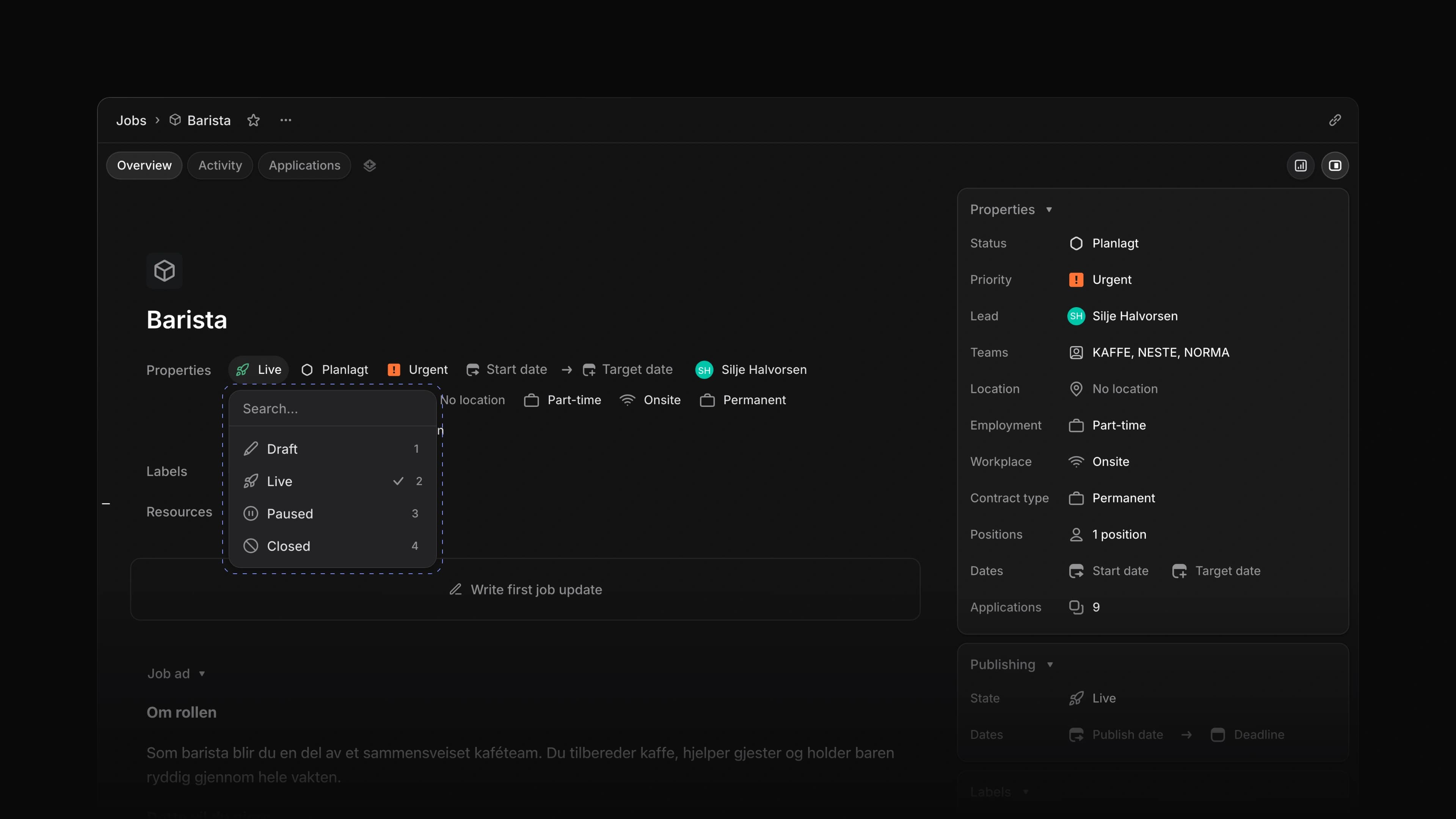
Kortet Publisering på en jobb har nå raden Synlighet. Offentlig er standard. Bare med lenke holder jobben aktiv og åpen for søknader, men tar den ut av jobblistene på karrieresiden, så bare de som har lenken, finner den. En jobb som ikke er aktiv ennå, har en privat forhåndsvisningslenke. Velg Kopier forhåndsvisningslenke i menyen ved siden av jobbnavnet og send den til hvem du vil. Ingen trenger å logge inn. Forhåndsvisningen tar ikke imot søknader, og når jobben er aktiv, åpner lenken den aktive jobbsiden. Tilbakestill lenke slår av den gamle lenken. En aktiv jobb har Kopier lenke i den samme menyen.
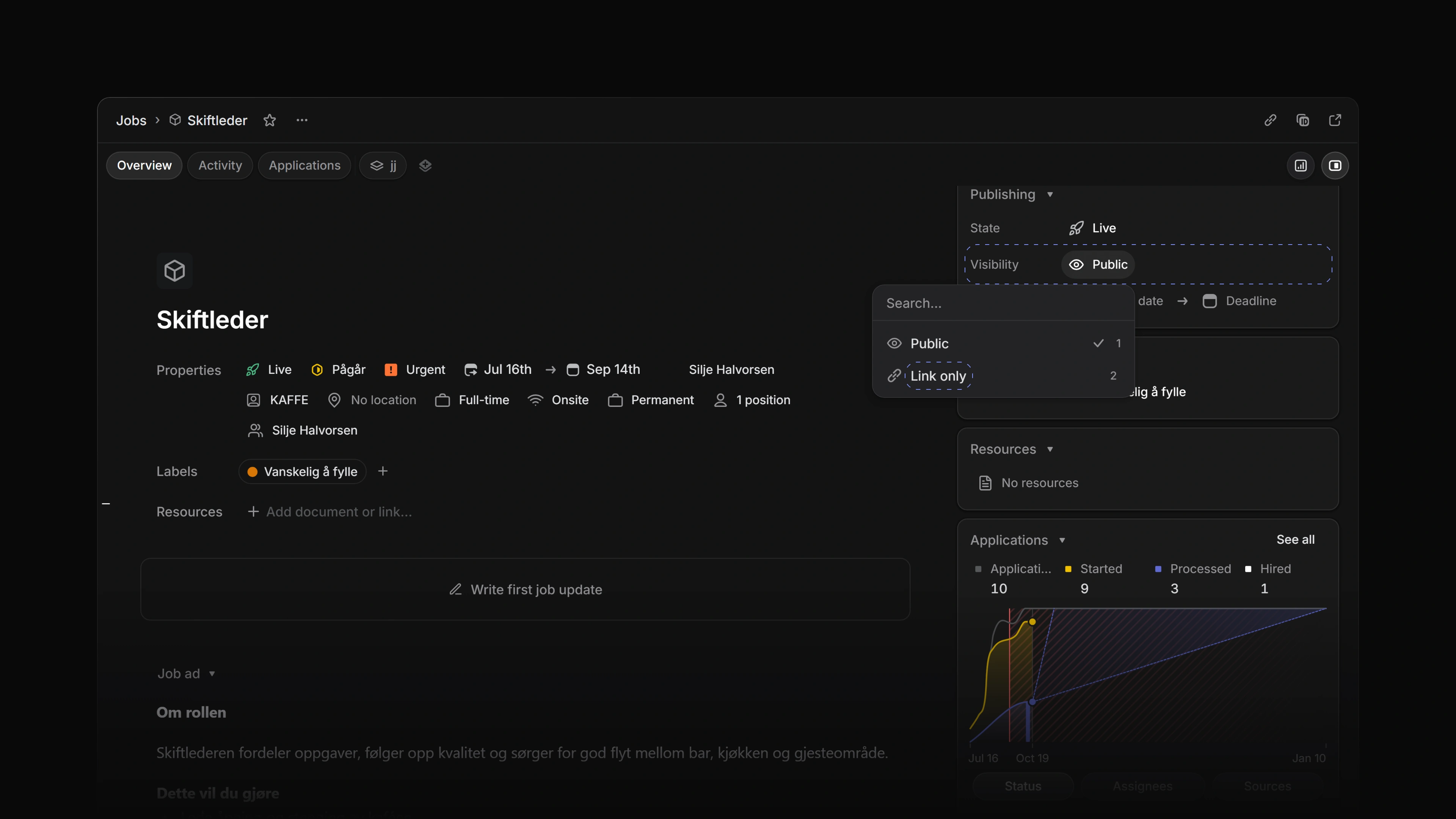
Kortet Publisering på en aktiv jobb med raden Synlighet åpen, med valgene Offentlig og Bare med lenke

Private dokumenter for kandidater

Kandidater kunne allerede ha private filer på en søknad i Attia-kontoen sin. Nå kan de også skrive private dokumenter der. Søknadssiden har en del som heter Dokumenter, med Nytt dokument, og et dokument lagres mens kandidaten skriver. Bare kandidaten ser disse dokumentene og filene, aldri teamet ditt. Når arbeidsområdet ditt har Business eller Enterprise, kan en privat fil fra en kandidat nå være opptil 25 MB eller 100 MB.

  • Søknader En tråd med mer enn seks kommentarer foldes nå sammen til den første kommentaren, én linje som sier hvem som skrev de skjulte, og de fire siste.
  • Søknader Når du nevner en person eller Attia i en kommentar, vises det nå som vanlig fet tekst. Pek på navnet, så ser du et lite kort om hvem det gjelder.
  • Søknader Alle som kan se en kommentar på en jobb eller en søknad, kan nå slette den, ikke bare den som skrev den.
  • Søknader Du kan nå slette en melding du har sendt til en kandidat. Meldingen forsvinner både for kandidaten og for teamet ditt.
  • Filtre Du kan nå filtrere på tall og datoer mellom to verdier.
  • Import Importer fra nettsted på en karriereside har nå et felt for adressen til en jobbfeed. Feltet sier hvilket rekrutteringssystem det leser jobbfeeder fra, og du limer inn adressen du har fått av kundestøtten der.
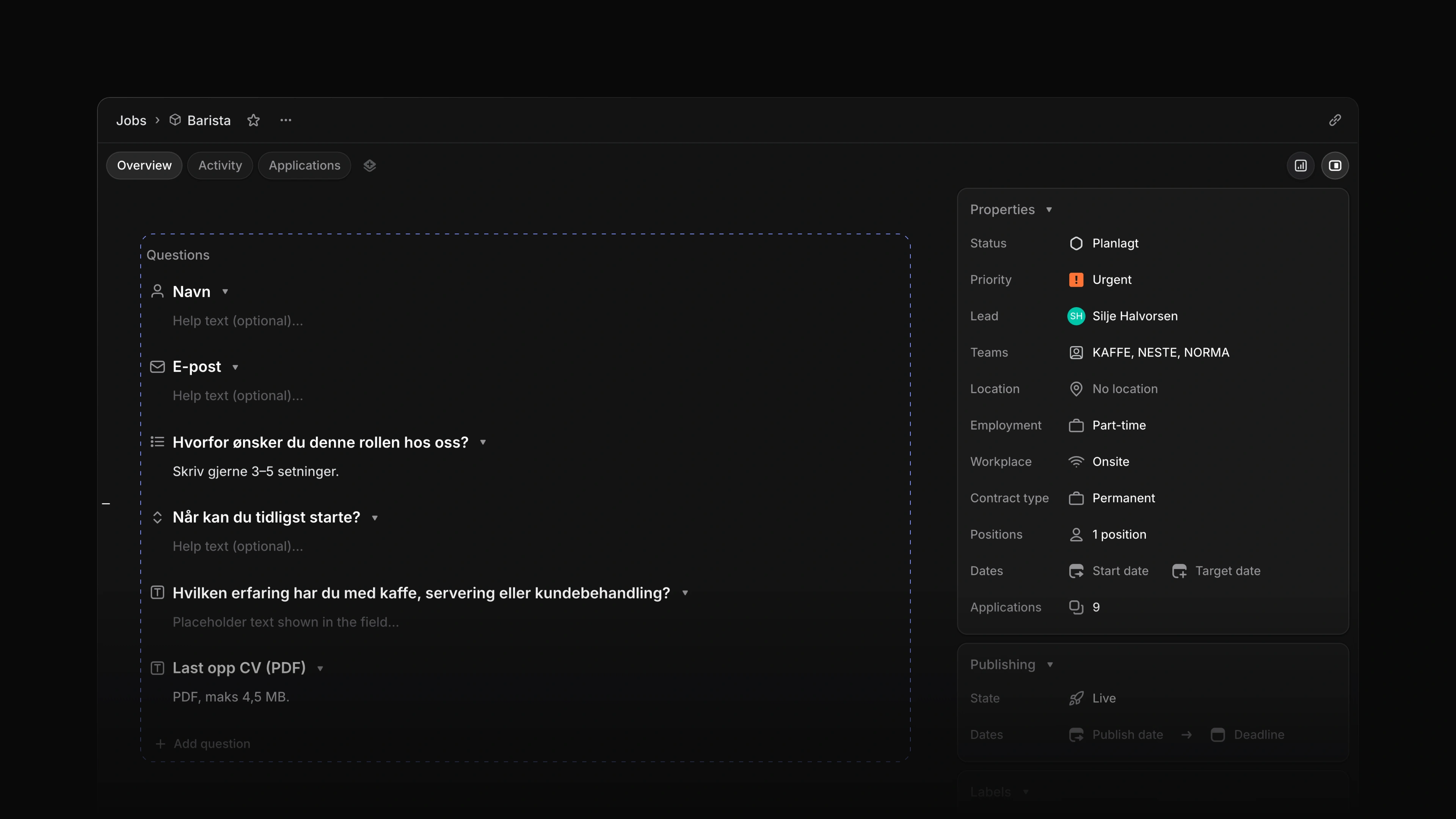
  • Jobber Du oppretter nå jobbspørsmål rett i listen, både på Oversikt for jobben og i Opprett jobb. Spørsmålene er foldet sammen fra start, og du endrer valgene i et spørsmål der de står.
  • Jobber Jobbsiden og kandidatsiden husker nå om du lot detaljpanelet stå åpent eller lukket.
  • Ytelse En ny løkke, en løkke fra en mal, et nytt dokument og en ny karriereside åpnes nå idet du klikker, mens Attia lagrer i bakgrunnen.
  • Maler Et nytt arbeidsområde får nå en jobbmal basert på selskapets egne stillingsannonser, når Attia finner dem ved registreringen.
  • Visninger Du kan nå slette et utvalg av søknader, kandidater, teamdokumenter, lagrede visninger, løkker og etiketter. Med unntak av etiketter får du hele utvalget tilbake med én Angre. Bare administratorer kan slette kandidater.
  • Arbeidsområde Tittelen på fanen i nettleseren sier nå hvilken side og hvilken fane du har åpen.
  • Hurtigtaster Gå til-tastene er endret. G og så P åpner nå Jobber, G og så J åpner Agent, og G og så U åpner Medlemmer.
  • Søknader Rettet at alle tildelinger under Aktivitet på en søknad sa at den ansvarlige var fjernet. Nå står det hvem søknaden ble tildelt.
  • Kandidater Rettet at en ny kandidat gikk tapt når du forlot siden rett etter at du opprettet den.
  • Karrieresider Rettet at Publiser i listen over karrieresider ble avvist.
  • Dokumenter Rettet at du kunne laste inn siden på nytt, lukke fanen eller forlate nettstedet mens den siste endringen i et dokument fortsatt ble lagret. Nettleseren spør nå først.
  • Tekstredigering Rettet at Escape i redigeringsfeltet for en kommentar avbrøt redigeringen mens @-menyen var åpen. Escape lukker nå menyen først, og Rediger setter markøren på slutten av kommentaren.
  • Innboks Rettet at et svar en kandidat sendte fra Attia-kontoen sin, ikke kom fram til innboksen. Det kommer nå til den som skrev meldingen, og til alle som følger søknaden.
  • Innboks Rettet at en søknad der svarfristen var gått ut, ble vist som I risikosonen i innboksen. Varsler om svarfrister kommer nå til alle som følger søknaden.
  • Innstillinger Rettet at profilsiden din mistet en endring når du trykket på Tilbake før du forlot feltet.
  • Visninger Rettet at en visning lagret på jobblisten til et team ikke kunne slettes og ikke ble vist under Visninger.
Omtale av jobber og kandidater

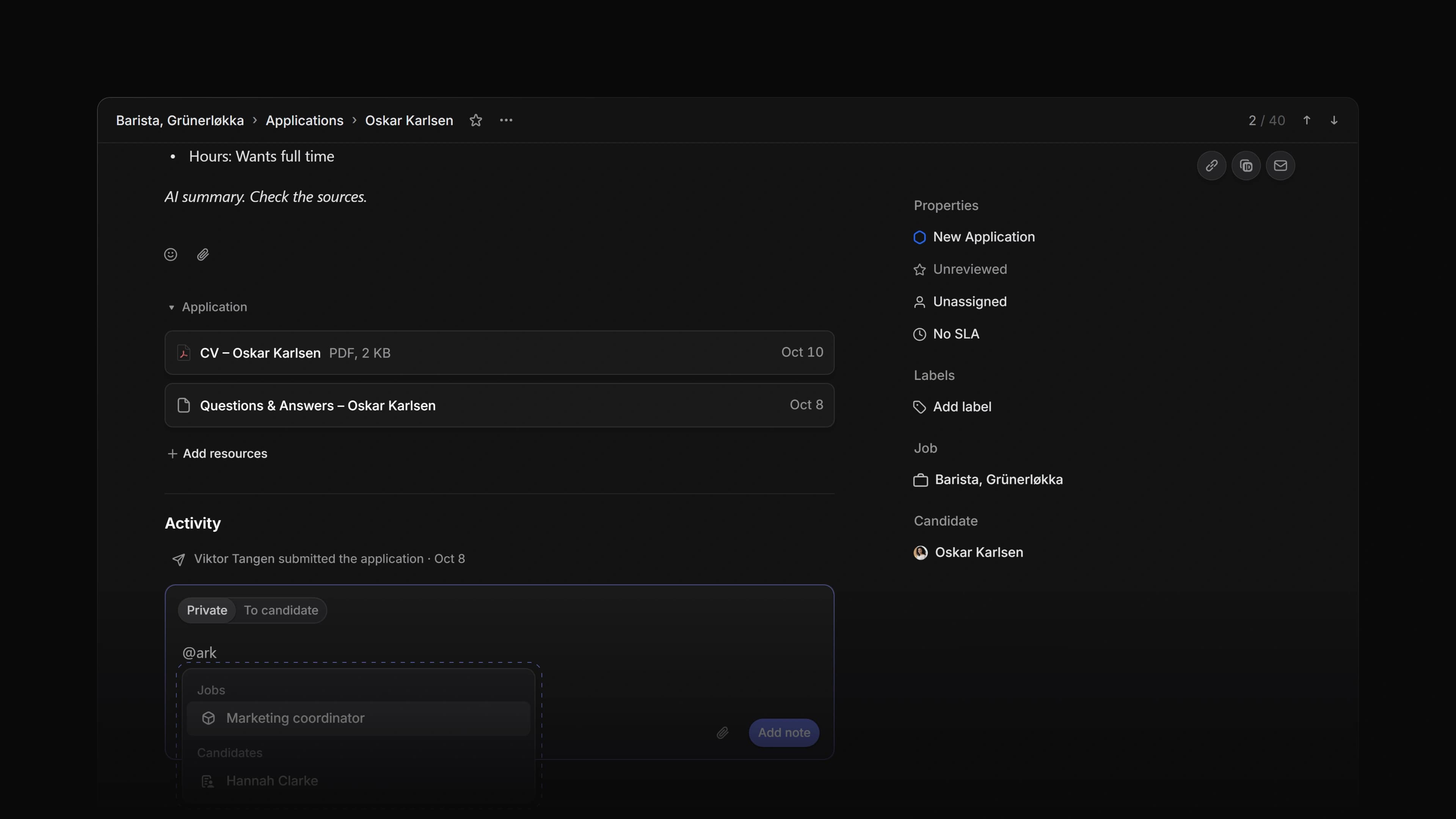
Fanen Privat i kommentarfeltet på en søknad, der @ark er skrevet og @-menyen viser én jobb under Jobber og én kandidat under Kandidater

En privat kommentar på en søknad viser ofte til en annen jobb eller en annen kandidat. Til nå fant @-menyen i en kommentar bare personer, så du skrev stillingstittelen eller navnet på kandidaten som vanlig tekst, og den som leste kommentaren, måtte lete den opp selv.

Nå finner @-menyen i en privat kommentar også jobber og kandidater. Velg en, så får kommentaren en brikke med navnet, og brikken åpner jobben eller kandidaten når du klikker på den.

Åpne en søknad, velg Privat i kommentarfeltet og skriv @ og noen bokstaver fra en stillingstittel eller et kandidatnavn.

Søk mens du skriver

Skriver du bare @, viser menyen Personer og Agent, som før. Skriv videre, så kommer Jobber og Kandidater under hver sin overskrift, med opptil 20 treff hver. Den samme menyen virker når du svarer i tråden under et privat notat.

Brikken

Brikken viser stillingstittelen eller navnet på kandidaten og åpner siden. I en kommentar beholder den sin egen farge og er ikke understreket, så den ser ikke ut som en vanlig lenke. Selve @-menyen har også fått et nytt utseende.

Hvem som varsles

Når du nevner en jobb eller en kandidat, varsles ingen. Personene du nevner får et varsel, som før. Bytter du til Til kandidat, fjerner Attia omtalene, fordi den meldingen går til kandidaten.

Kandidater og jobber med en etikett

I Innstillinger har radmenyen til en kandidatetikett nå Vis kandidater med etiketten, og radmenyen til en jobbetikett har Vis jobber med etiketten. Begge åpner kandidat- eller jobblisten filtrert på den etiketten. På en etikettgruppe gjelder filteret alle etikettene i gruppen. Filteret gjelder bare for dette besøket, så de lagrede filtrene dine blir som de var, og Tilbake fra en post gir deg den filtrerte listen igjen.

Slett flere jobber

Velg jobber i jobblisten og trykk Cmd Backspace, eller Ctrl Backspace på Windows. Attia spør én gang, for eksempel Slett 4 jobber?, og sletter dem deretter. De flyttes til Nylig slettet i 30 dager og tas av alle karrieresider. En jobb som fortsatt har søknader, beholdes, og én melding forteller hvor mange jobber som ble slettet og hvor mange som ble beholdt.

  • Tekstredigering @-menyen i kommentarer og i meldingsfeltet til Attia Agent har fått et nytt utseende.
  • Innstillinger Radmenyen til en søknadsetikett i Innstillinger har nå ett valg, Flytt til team…, som åpner en dialog der du velger arbeidsområdet eller et team. En etikett som hører til et team, har Flytt til arbeidsområdet… i stedet.
  • Visninger Flytt i radmenyen og Option med piltastene virker nå også i en liste sortert på et felt. På Windows bruker du Alt. Raden flyttes i Manuell rekkefølge, så den sorterte listen på skjermen blir som den er.
  • Visninger Slett på en visning du ikke har lagret ennå, lukker den nå med en gang, uten å spørre først.
  • Karrieresider Merket Upubliserte endringer på en karriereside sier nå hvor endringen er, for eksempel Upubliserte endringer på Om oss eller Upubliserte endringer i nettstedinnstillinger.
  • Tekstredigering Rettet at en brikke for en jobb eller kandidat i meldingsfeltet til Attia Agent ble vist i lenkefarge med understrek.
  • Agent Rettet at godkjenningskort i en chat med Attia Agent forble nedtonet etter at du hadde avslått et tidligere kort.
  • Jobber Rettet at en jobb der den ansvarlige hadde forlatt arbeidsområdet, avviste alle endringer, også å sette den på pause. En slik jobb har nå ingen ansvarlig.
  • Jobber Rettet at en ny jobb i en jobbliste med Manuell rekkefølge ikke havnet øverst.
  • Team Rettet at et team som ble gjort offentlig, også gjorde de private underteamene sine offentlige. Et underteam beholder nå sin egen innstilling.
  • Innstillinger Rettet at en ny logo for et selskap kunne bruke opptil en time på å vises etter at du lagret den.

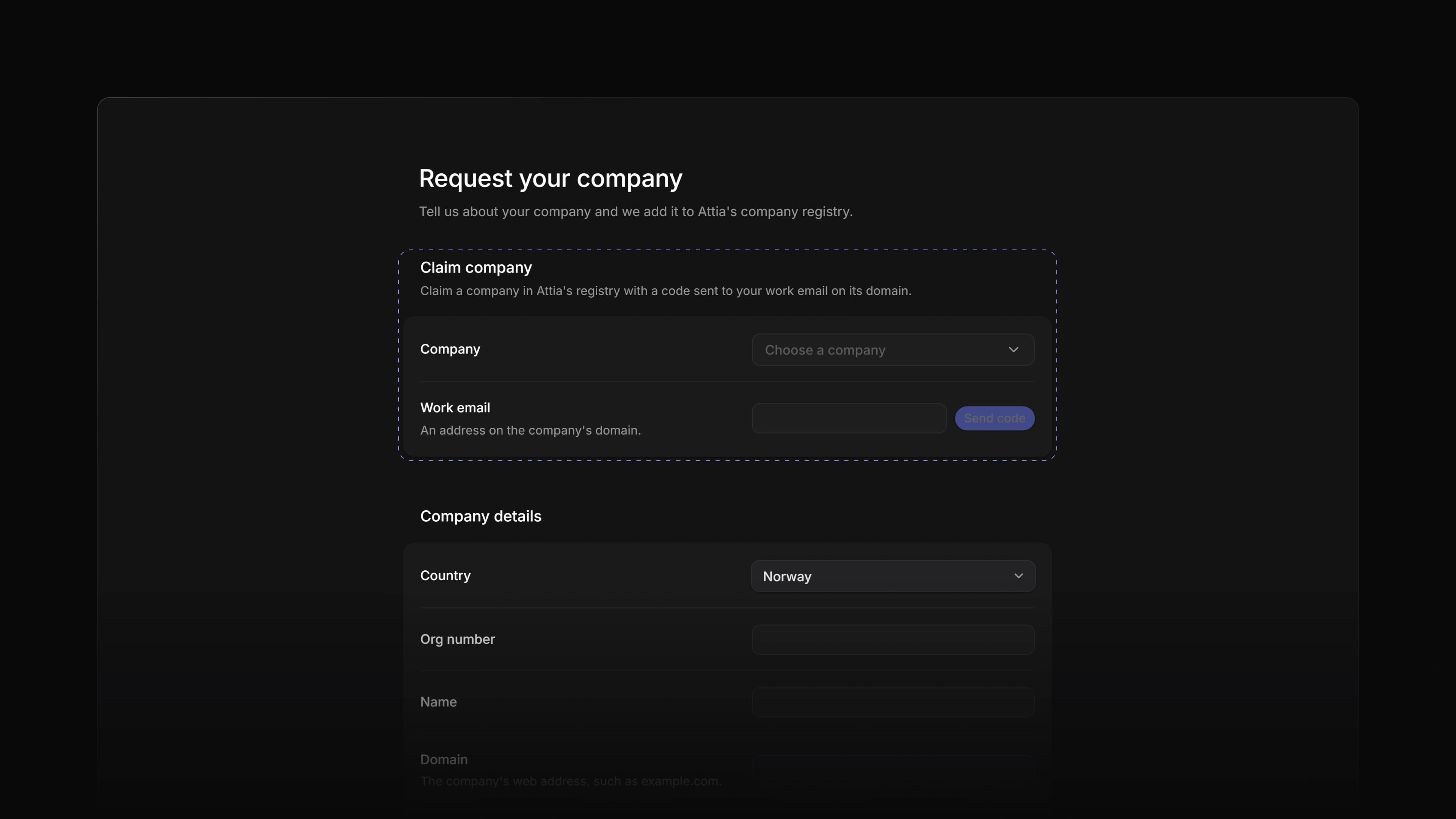
Krav på selskap

Siden Be om selskapet ditt i Innstillinger med seksjonen Gjør krav på selskap markert: velgeren Selskap med Velg et selskap, og feltet Jobb-e-post med knappen Send kode

Attia har et register over selskaper, og kandidater velger fra det når de legger inn arbeidserfaring i Attia-profilen sin. Lå selskapet ditt allerede i registeret, kunne du ikke si at det var ditt, og et feil navn eller en gammel logo ble stående til du ba oss rette det.

Nå kan en eier eller administrator gjøre krav på selskapet. Attia sender en kode til en jobb-e-post på selskapets domene, og når du har skrevet inn koden og vi har gått gjennom kravet, redigerer du navnet, sammendraget og logoen til selskapet selv.

Åpne Innstillinger, velg Be om selskapet ditt og bruk Gjør krav på selskap øverst på siden. Finnes ikke selskapet i registeret ennå, kan du fortsatt be oss legge det til med skjemaet under.

Krav med jobb-e-post

Velg selskapet under Selskap, skriv en adresse på selskapets domene under Jobb-e-post og velg Send kode. Skriv inn den sekssifrede koden og velg Bekreft. Koden gjelder i 15 minutter. Et selskap med et domene fra en gratis e-posttjeneste kan ikke gjøres krav på; be oss sette det riktige domenet først.

Gjennomgang og redigering

Et nytt krav står som Til gjennomgang til Attia har sett på det. Deretter får selskapet Navn, Sammendrag og Logo som du kan endre og lagre. Logoen vises ved siden av selskapet i arbeidserfaringen til en kandidat.

Flere selskaper

Et arbeidsområde kan ha mer enn ett selskap. Selskaper dere har gjort krav på viser alle, og ett av dem er merket Primær. Gjør til primær flytter merket, og Trekk tilbake gir fra dere et selskap etter at du har bekreftet. Dere kan gjøre krav på det igjen senere med en ny kode.

  • Jobber La til en Innsikt-knapp øverst i jobblisten, ved siden av detaljknappen. Den åpner det samme panelet som Cmd Shift I, eller Ctrl Shift I på Windows.
  • Kandidater Aktivitet for en kandidat viser nå en melding en løkke sendte kandidaten når kandidaten ikke har noen søknad.
  • Visninger Rettet at sortering på en tekstkolonne la navn med liten forbokstav etter Z, og Å foran Ø på norsk. Tekst sorteres nå etter alfabetet i språket du bruker Attia på.
  • Visninger Rettet at en ny kandidat eller søknad i en liste med Manuell rekkefølge delte plassen øverst med de andre. Hver nye havner nå øverst.
  • Visninger Rettet at bokstavsnarveier som S og P ikke gjorde noe på raden under pekeren når en knapp i raden hadde fokus.
  • Visninger Rettet at et kort du flyttet til en ny kolonne og raskt tilbake på en tavle, hoppet til kolonnen det forlot.
  • Visninger Rettet at en lagret visning uten ikon viste et tomt ikon på fanen.
  • Visninger Rettet at navnet i overskriften til en smal kolonne gikk inn under neste overskrift.
  • Kandidater Rettet at banneret på siden til en kandidat tilbød å koble til en Attia-profil en administrator hadde koblet fra. Koble til Attia-profil i toppen av siden virker fortsatt.
  • Søknader Rettet at Prøv igjen etter et brudd i forbindelsen lagret et privat notat eller et svar i en tråd to ganger.
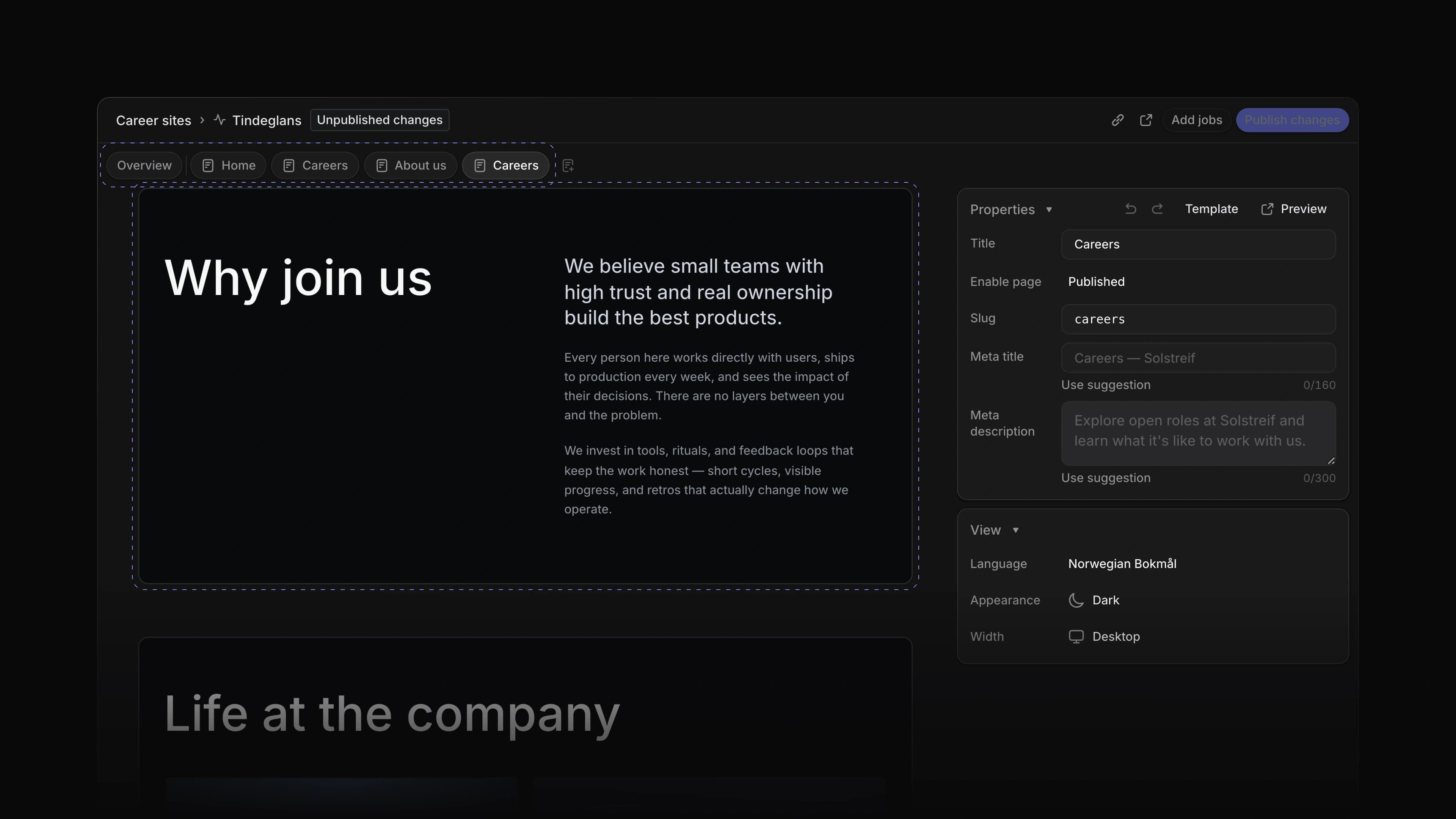
  • Karrieresider Rettet at Publiser endringer på en side i karrieresiden ble avvist etter at du hadde endret innstillingene for nettstedet.
  • Karrieresider Rettet at Tilbakestill til publisert hentet tilbake en navigasjonslenke til en jobb du hadde arkivert eller slettet.
  • Innstillinger Rettet at en kandidat- eller søknadsetikett du nettopp hadde dratt, mistet det nye navnet når du ga den nytt navn.

Design av karrieresider

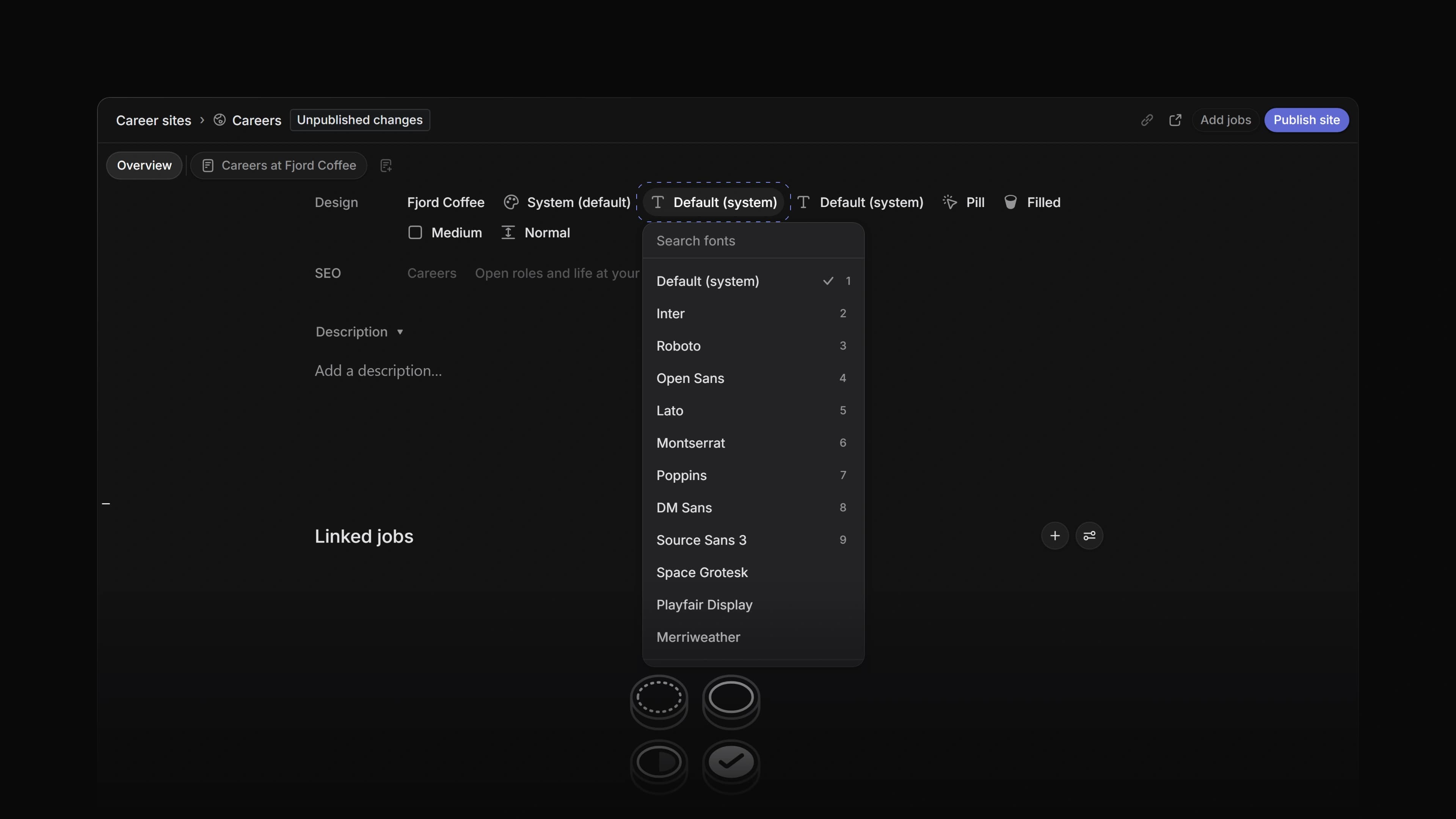
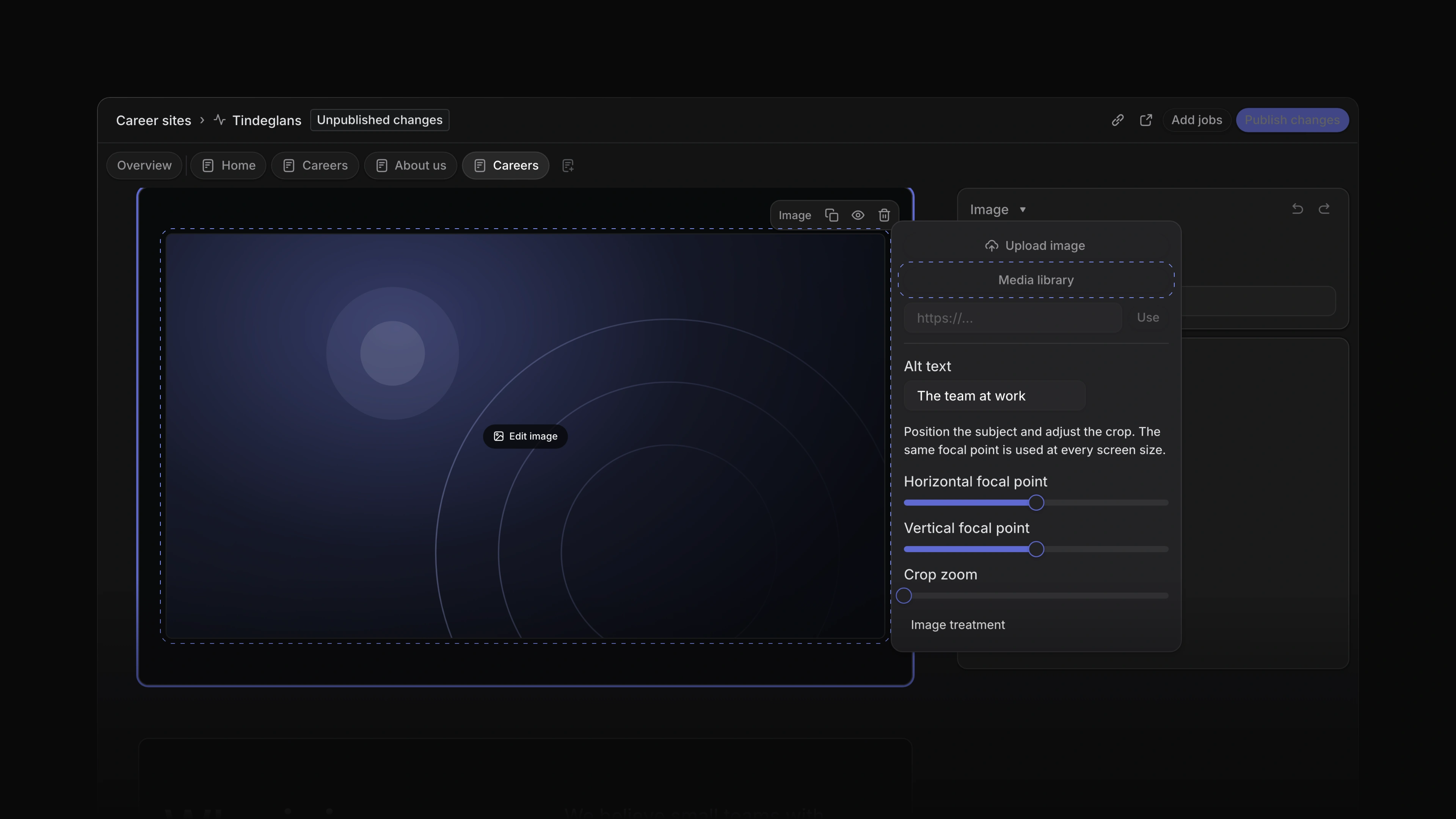
Oversikten for en karriereside med velgeren for Overskriftsfont åpen under raden Design: feltet Søk i skrifter over Standard (system), Inter, Roboto, Open Sans, Lato, Montserrat og flere fonter

Karrieresiden din hadde én font, én bakgrunnsfarge og én aksentfarge. Bruker bedriften én skrift til overskrifter og en annen til tekst, eller en egen farge på kort, kom siden bare i nærheten.

Nå velger du en font for overskrifter og en for brødtekst fra hele Google Fonts, setter sekundærfarge, tekstfarge og flatefarge selv, og bestemmer hvordan knapper og seksjoner ser ut. Fire nye blokker gir deg spørsmål og svar, rekrutteringsprosessen, lokasjonene og et påmeldingsskjema.

Velg Karrieresider i sidefeltet, åpne en side og bruk raden Design på Oversikt. Besøkende ser endringene når du publiserer dem.

Fonter

Overskriftsfont og Brødtekstfont er nå to innstillinger. Under fontene vi har valgt ut for deg, finner Søk i skrifter alle familier under Alle Google-skrifter. Attia tar vare på sin egen kopi av fonten du velger, og den publiserte siden henter den fra Attia i stedet for fra Google.
Farger og knapper

Når temaet står på Egendefinert, setter du nå Sekundærfarge, Tekstfarge og Flatefarge ved siden av Bakgrunn og Aksent. Attia varsler deg når en farge har for lav kontrast mot bakgrunnen eller flaten. Knappefyll gjør knappene på siden Fylt eller Omriss.

Seksjonsavstand

Seksjonsavstand bestemmer luften mellom seksjonene på hver side av nettstedet: Kompakt, Normal eller Romslig.

Nye blokker

Legg til blokk har fire nye blokker. Spørsmål og svar samler spørsmål og svar, Rekrutteringsprosess viser stegene en kandidat går gjennom, og Lokasjoner viser hvor dere holder til. Koble til er et påmeldingsskjema for folk som vil høre om nye stillinger. Den besøkende skriver inn e-posten sin, taster inn koden Attia sender, og er koblet til bedriften din uten å søke på en stilling.
Tilbakestill til publisert

Tilbakestill til publisert står ved siden av Publiser endringer på en side. Den forkaster de upubliserte endringene på den siden og i temaet, fontene, logoen, navnet og navigasjonen til nettstedet, etter at du har bekreftet. Den publiserte siden er uendret.

Minn meg på

Høyreklikk på en jobb, en kandidat eller en søknad, eller trykk Shift H på den valgte raden, og velg Minn meg på. Velg Om en time, I morgen, Neste uke eller et annet forslag, eller skriv en tid som "kl 16" eller "om 5 uker". Egendefinert… åpner en kalender. Når tiden er inne, dukker påminnelsen opp i innboksen.

Flytt og manuell rekkefølge

Velg Visningsvalg, så Sortering, så Manuell, og du kan sette jobber, kandidater og søknader i din egen rekkefølge. Radmenyen har Flytt med Flytt til toppen, Flytt opp, Flytt ned og Flytt til bunnen. Den samme Flytt-menyen virker på etikettlistene og teamlisten i Innstillinger.

Selskaper i kandidatkontoen

Kontoen til en kandidat har nå en Selskaper-side med én rad for hver bedrift kandidaten har søkt hos eller koblet seg til. Siden for en bedrift viser søknadene kandidaten har sendt dit og meldingene de har fått, og lar dem koble seg fra. Kandidaten kan også skrive private notater om en bedrift, og ha private notater og filer på en søknad. Bare kandidaten ser dem.

  • Jobber La til Konverter til, så Mal…, i radmenyen til en jobb. Den åpner en ny jobbmal fylt ut fra jobben.
  • Jobber La til Åpne i ny fane i radmenyen til en publisert jobb, som åpner stillingsannonsen på karrieresiden.
  • Jobber La til et kort i Innsikt som teller søkere per kjønn, for én jobb eller for alle jobbene til et team.
  • Kandidater La til Koble fra Attia-profil i menyen på siden til en kandidat, for eiere og administratorer. Kandidaten beholder søknadene og kontaktopplysningene sine.
  • Team La til Innstillinger, Forlat teamet… og, på et underteam, Slett… i radmenyen til et team i Innstillinger.
  • Team Synlighet for et team kan nå endres av teameieren, ikke bare av en administrator. Dette er med i Business.
  • Innstillinger La til Legg til etikett i gruppen i radmenyen til en etikettgruppe i Innstillinger.
  • Innboks Et varsel i innboksen om statusen til en jobb sier nå hvilken status jobben ble flyttet fra.
  • Løkker Velgeren under Kjør nå finner nå også poster som ikke var lastet inn, og viser navnet til kandidaten på en søknad du fant med stillingstittelen.
  • Visninger La til Shift H for å åpne Minn meg på for den valgte raden.
  • Visninger La til Option ↑ og Option ↓ for å flytte en rad i manuell rekkefølge, og Option Shift ↑ og Option Shift ↓ for å flytte den til toppen eller bunnen. På Windows bruker du Alt.
  • Jobber Rettet at en jobb som ikke kunne flyttes, viste feil melding. Nå står det Jobben kunne ikke flyttes.
  • Jobber Rettet at en endring på en jobb rett før du lastet inn siden på nytt, ventet omtrent ett minutt før den ble lagret.
  • Innstillinger Rettet at en ny status, etikett eller et nytt spørsmål forsvant i noen minutter når du gikk fra siden og tilbake.
  • Innstillinger Rettet at høyreklikk på en etikett blant jobbetikettene i Innstillinger åpnet nettleserens meny i stedet for radmenyen.
  • Arbeidsområde Rettet at datofelt ikke forstod norske ord som "i morgen" når du bruker Attia på norsk.

Invitasjoner på Medlemmer-siden

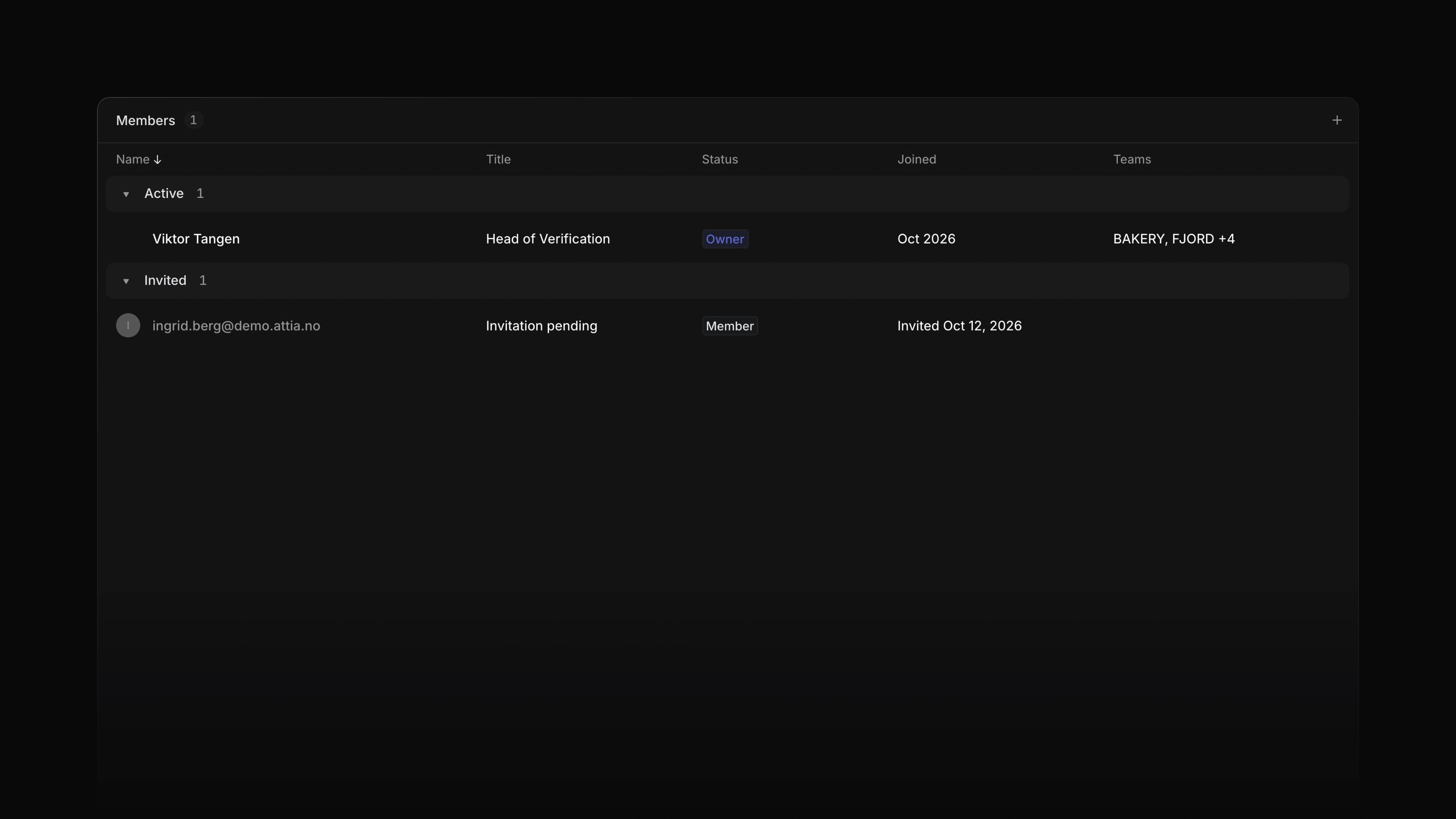
Medlemmer-siden gruppert etter Tilstand, med aktive medlemmer først og en dempet Inviterte-gruppe under som viser hver inviterte e-post, rollen og datoen den ble sendt

Medlemmer-siden i sidefeltet viste bare personene som hadde blitt med. For å se hvem du hadde invitert uten å få svar fra, måtte du gå til Innstillinger.

Nå viser Medlemmer-siden dem også. Tabellen er gruppert etter Tilstand, med Aktive først og Inviterte under, så du ser hvem som har blitt med og hvem som fortsatt har en invitasjon som venter.

Inviterte rader

Hver invitasjon er en dempet rad med e-postadressen, rollen du inviterte personen til og datoen du sendte den.

Send på nytt eller avbryt

Høyreklikk på en invitert rad for å velge Send invitasjonen på nytt eller Avbryt invitasjonen. Begge gjør det samme som på Medlemmer-siden i Innstillinger, og bare administratorer ser dem.

Visningene dine

Siden er gruppert etter Tilstand hvis du ikke velger noe annet. En lagret visning av Medlemmer-siden beholder grupperingen den ble lagret med.

  • Visninger La til kolonnemenyen i tabellen Søknader på siden til en jobb og i tabellene i Innstillinger; høyreklikk på overskriften til en kolonne for å filtrere, sortere, gruppere eller skjule.
  • Filtre Filter i kolonnemenyen åpner nå rett på verdiene i den kolonnen.
  • Jobber Spørsmålsradene på Oversikt for en jobb åpnes nå bare når det er noe inni dem, og alternativene i et spørsmål med valg og filkategoriene i et filspørsmål ligger nå i den åpne raden.
  • Medlemmer Rettet at et profilbilde viste en farget ring rundt seg.
  • Dokumenter Rettet at den flytende innholdsfortegnelsen ble stående åpen når du klikket i den og så flyttet pekeren bort.

Kortere søknadsskjema

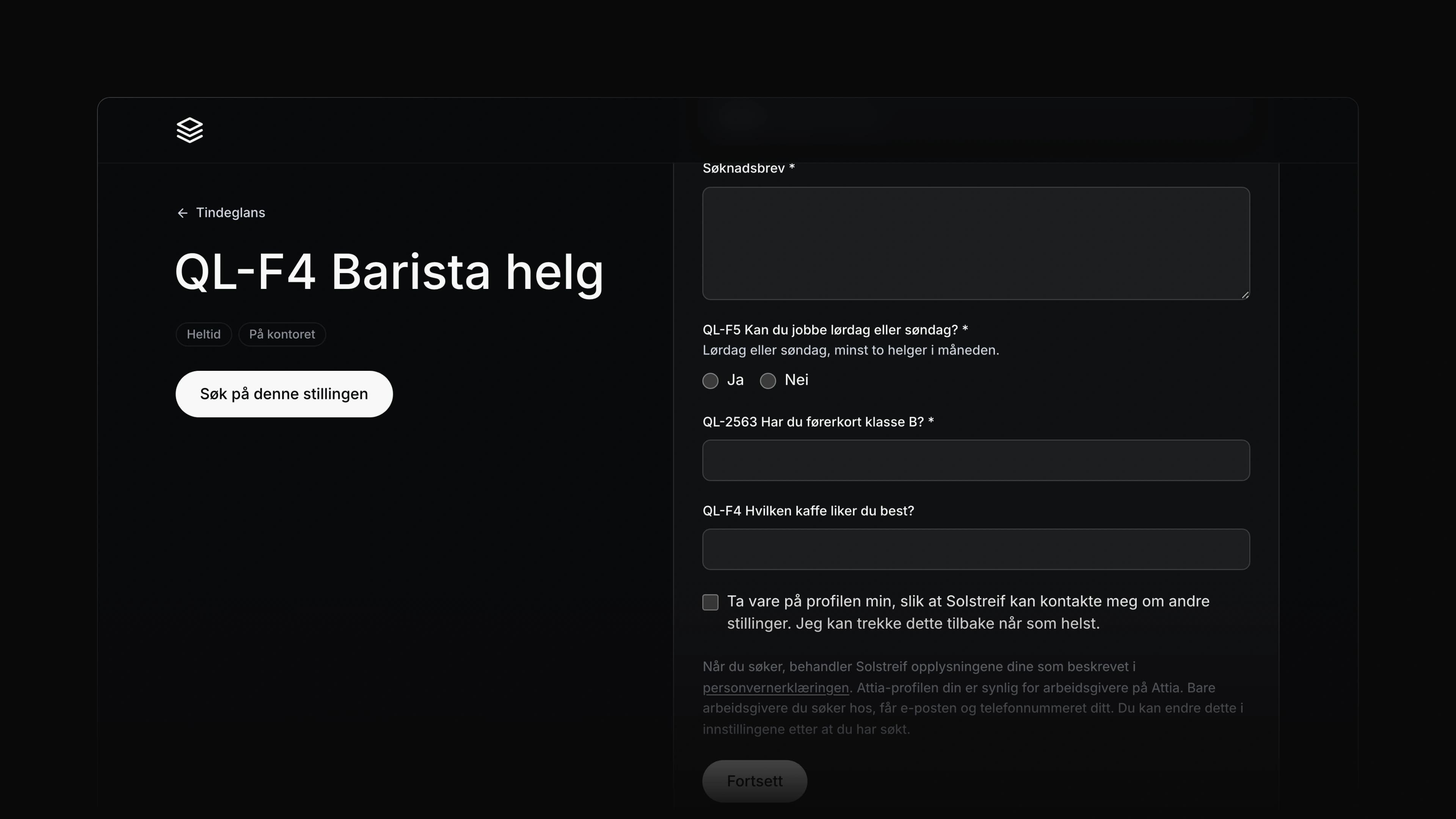
Et søknadsskjema på en karriereside med en avkrysningsboks for å ta vare på profilen til andre stillinger og, over Fortsett-knappen, en linje som lenker til personvernerklæringen

En kandidat som søkte på karrieresiden din, måtte krysse av for samtykke og lese to erklæringer før de kunne sende. Skjemaet fulgte også nettleseren til den besøkende, så en norsk side kunne vise engelske felt til en engelsk nettleser, ved siden av den norske stillingsannonsen.

Nå slutter skjemaet med én avkrysningsboks kandidaten kan la være, og språket til siden bestemmer hva den besøkende leser.

Én valgfri avkrysningsboks

Den påkrevde samtykkeboksen og de to erklæringene er borte. I stedet er det én avkrysningsboks kandidaten kan krysse av hvis de vil: Ta vare på profilen min, slik at bedriften din kan kontakte meg om andre stillinger. Jeg kan trekke dette tilbake når som helst. En kandidat som krysser av, kommer med i talentbanken din, som standard i 90 dager. Under den står én linje om at bedriften din behandler opplysningene til kandidaten som beskrevet i personvernerklæringen, og lenken åpner erklæringen i en dialog uten å forlate skjemaet.

Språket til siden

En karriereside som bare er på norsk, viser nå alt på norsk, uansett hvilket språk nettleseren til den besøkende bruker. Det gjelder knappene, feltnavnene, feilmeldingene og filopplastingen.

Status for karrieresiden

Åpne Oversikt for en karriereside, så publiserer eller avpubliserer Status-brikken nå siden. Utkast heter nå Ikke publisert. Bare administratorer og eieren av arbeidsområdet kan endre den, og Attia spør før en publisert side tas ned. På siden til en jobb åpner knappen Vis på karrieresiden stillingsannonsen i en ny fane, og den vises bare når både jobben og siden er publisert.

Kolonnemeny

Høyreklikk på overskriften til en kolonne i en tabell for å filtrere, sortere, gruppere etter eller skjule den kolonnen.

Hjelpesider

Hjelpesidene har 45 nye artikler på engelsk og norsk, med skjermbilder fra Attia. En lenke fra én artikkel til en annen beholder språket du leste på.

  • Agent Attia Agent kan nå skrive søketittelen og beskrivelsen til en side på karrieresiden; endringen er et utkast til du publiserer.
  • Agent Attia Agent svarer nå med en setning eller to etter at den har endret en karriereside, peker på starttekst som fortsatt står på siden, og sier hvorfor når du ikke kan endre en side.
  • Jobber La til Egendefinert…, I morgen, Slutten av denne uken og Om en uke i datoene i radmenyen til en jobb.
  • Søknader Etiketter som kandidater kan se, er merket Offentlig i etikettvelgeren.
  • Medlemmer Når Invitasjoner av nye brukere står på Alle medlemmer, kan medlemmer nå invitere medlemmer, og kan bare invitere en gjest inn i et team de leder.
  • Innstillinger La til endringer på karrieresider i revisjonsloggen, lot eksporten følge filtrene du har valgt, og ga hver hendelse et lesbart navn. Revisjonsloggen er med i Enterprise.
  • Team Slo av kontrollene i tilgangsinnstillingene for et team som du ikke har rettigheter til å lagre.
  • Jobber Rettet at kortet Søknader viste feil flertallsform for én søknad.
  • Team Rettet at kolonnen med antall i tabellen Team i Innstillinger hadde feil navn, og at kolonnen Opprettet kuttet datoen.
  • Team Rettet at tilgangsinnstillingene for et team viste Lagret før endringen var lagret.
  • Karrieresider Rettet at verktøylinjen på blokken Header i designeren for karrieresiden så blek ut.
  • Agent Rettet at raden Tenker… i en chat med Attia Agent viste en pil som ikke åpnet noe.
  • Agent Rettet at en chat du tok opp igjen dagen etter, ikke kunne endre karrieresiden.
  • Arbeidsområde Rettet at sidefeltet lukket seg når du slo sammen sidefeltet i et annet vindu.
  • Jobber Rettet at panelet Innsikt i jobblisten viste engelsk på norsk.
  • Søknader Rettet at en søknad du legger til selv, ikke alltid ble tildelt deg.
  • Søknader Rettet at du kunne flytte en søknad på en tavle uten rettigheter til å endre jobben.

Egenskaper i radmenyen

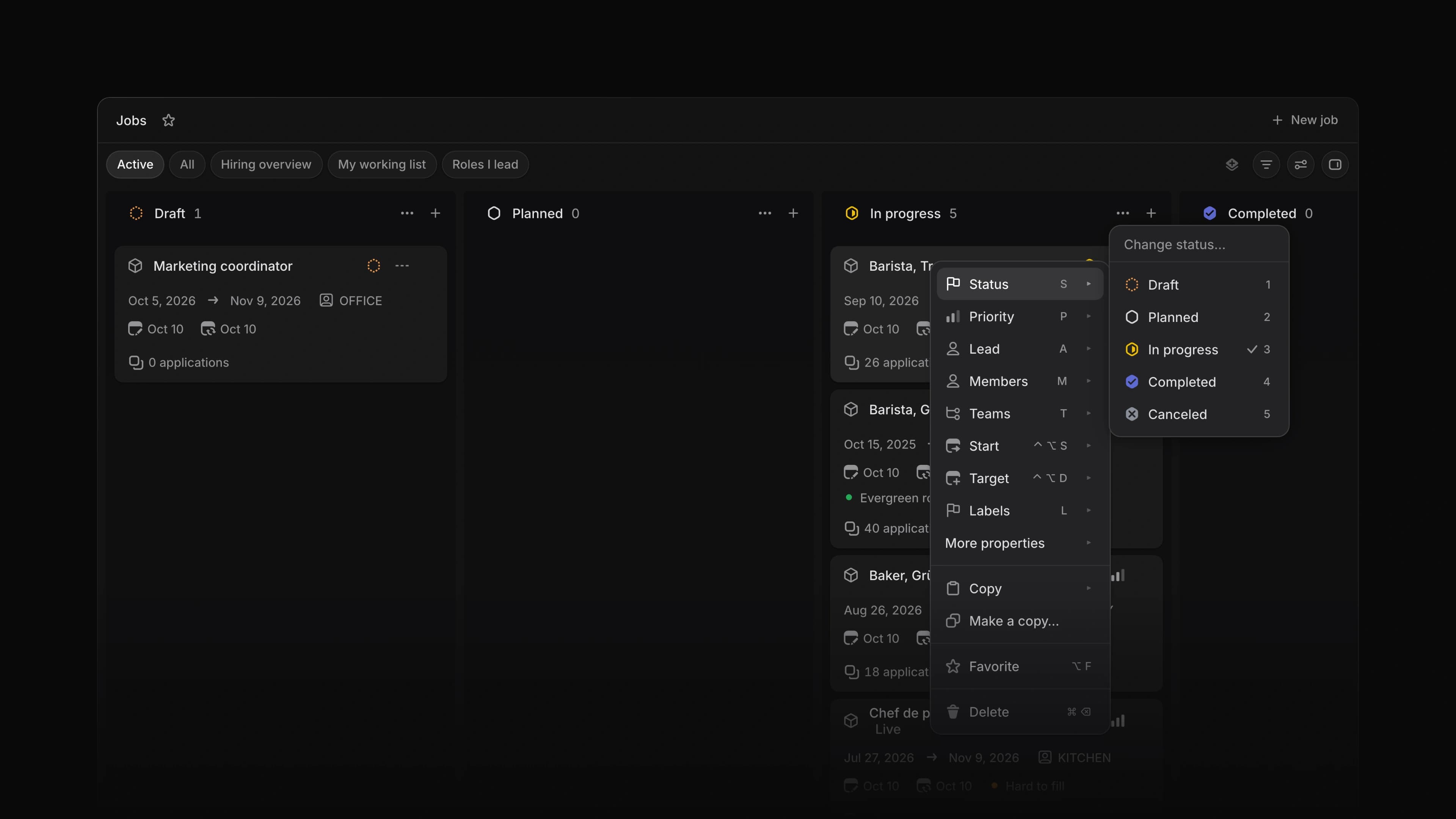
Jobbtavlen med radmenyen til en jobb åpen og undermenyen Status som viser alle statusene, med en hake ved den gjeldende

For å endre statusen til en jobb eller den ansvarlige for en søknad fra en liste, måtte du åpne posten eller finne riktig celle i tabellen. Et kort på en tavle ga deg ingen måte å gjøre det på.

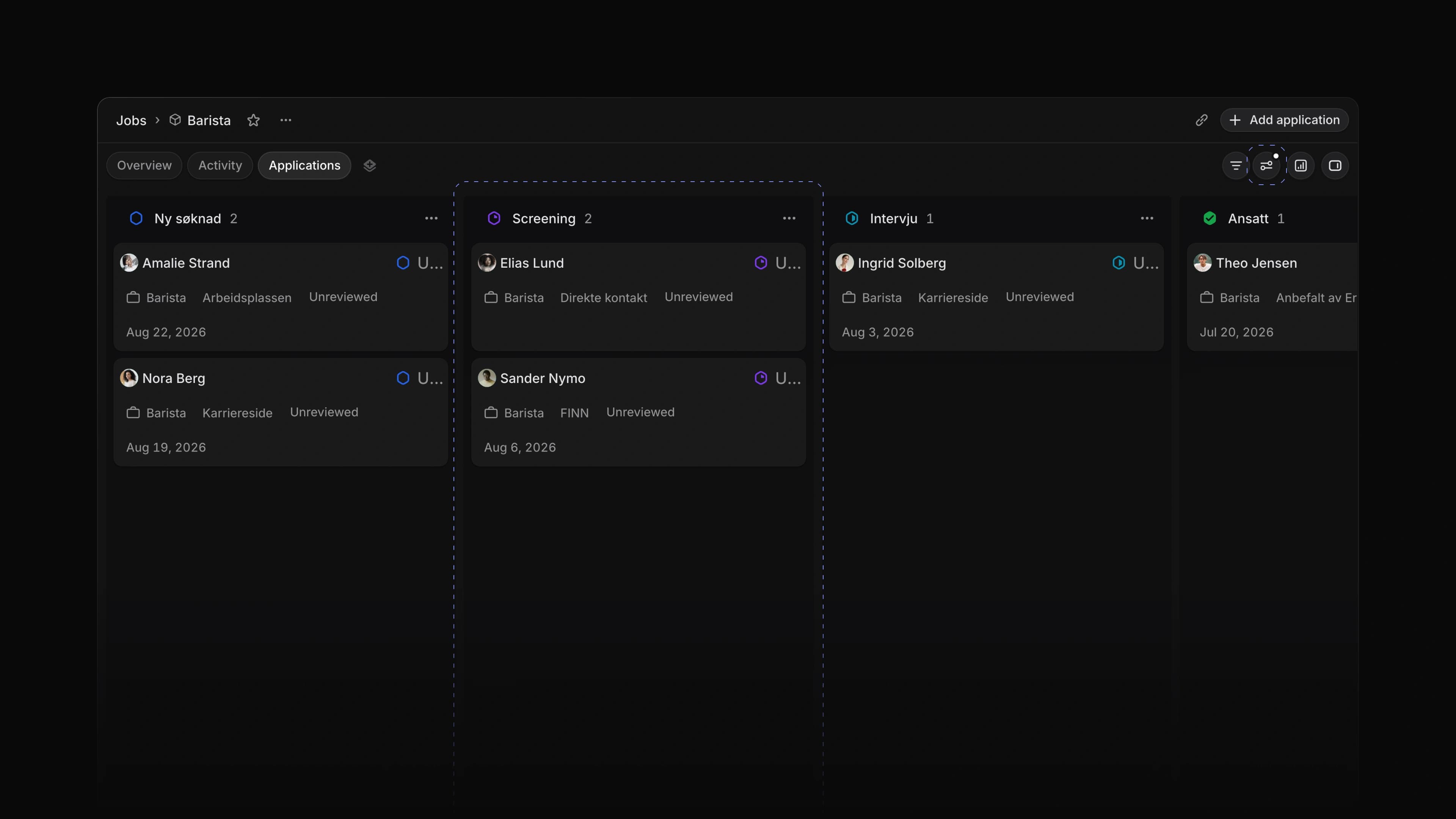
Nå har menyen du får når du høyreklikker på en rad, også egenskapene. Pek på Status, velg en ny, så endres raden. Hver undermeny har samme bokstav som snarveien på siden til posten, så du kan åpne menyen og trykke S for å gå rett til Status.

La oss si at fem søknader i kolonnen Screening er klare for intervju. Velg dem, høyreklikk på én, velg Status og velg Intervju. Attia ber deg bekrefte, og flytter så alle fem.

På jobber

Menyen på en jobb har Status, Prioritet, Ansvarlig, Medlemmer, Team og Etiketter, med tastene S, P, A, M, T og L, og start- og måldatoen. Karrieresider ligger under Flere egenskaper.

På søknader

Menyen på en søknad har Status, Ansvarlig, Vurdering og Etiketter, med tastene S, A, R og L. Etiketter viser teametiketter og etiketter for arbeidsområdet hver for seg.

Velg raskt

Hver undermeny har et filter øverst og en hake ved verdien raden har nå. Skriv for å snevre inn listen, eller trykk 1 til 9 for å velge en av de ni første. I Medlemmer, Team og Etiketter har hver verdi en avkrysningsboks, så du kan krysse av flere før du lukker undermenyen. Escape tømmer filteret først og lukker undermenyen andre gang. Den samme menyen åpnes når du høyreklikker på et kort på en tavle eller et element på en tidslinje.

Kopier som Markdown

Undermenyen Kopier på en jobb, en søknad og en kandidat har nå Kopier som Markdown, som kopierer tittelen og egenskapene til posten som tekst du kan lime inn i et dokument eller en melding. Datoer kommer ut slik tabellen viser dem. En jobb har også Kopier alt som Markdown, som tar med beskrivelsen. Ingen av dem kopierer e-postadressen eller telefonnummeret til en kandidat.

Kikk på sidefeltet

Når sidefeltet er skjult, kan du føre pekeren til venstre kant av vinduet, så glir sidefeltet inn over siden, under toppfeltet. Flytt pekeren bort, så glir det ut igjen. Shift S skjuler og viser nå sidefeltet, og [ virker fortsatt.

Mine løkker og Alle løkker

Siden Løkker har to faner. Mine løkker viser løkkene du eier, og Alle løkker viser alle løkkene i arbeidsområdet. Bruk Søk i løkker… for å søke etter navn. Kolonnen Eier viser hvem som eier hver løkke, og en administrator eller eieren kan gi løkken til en annen fra den cellen.

  • Favoritter Favoritt i radmenyen legger nå posten til i sidefeltet i det øyeblikket du velger den.
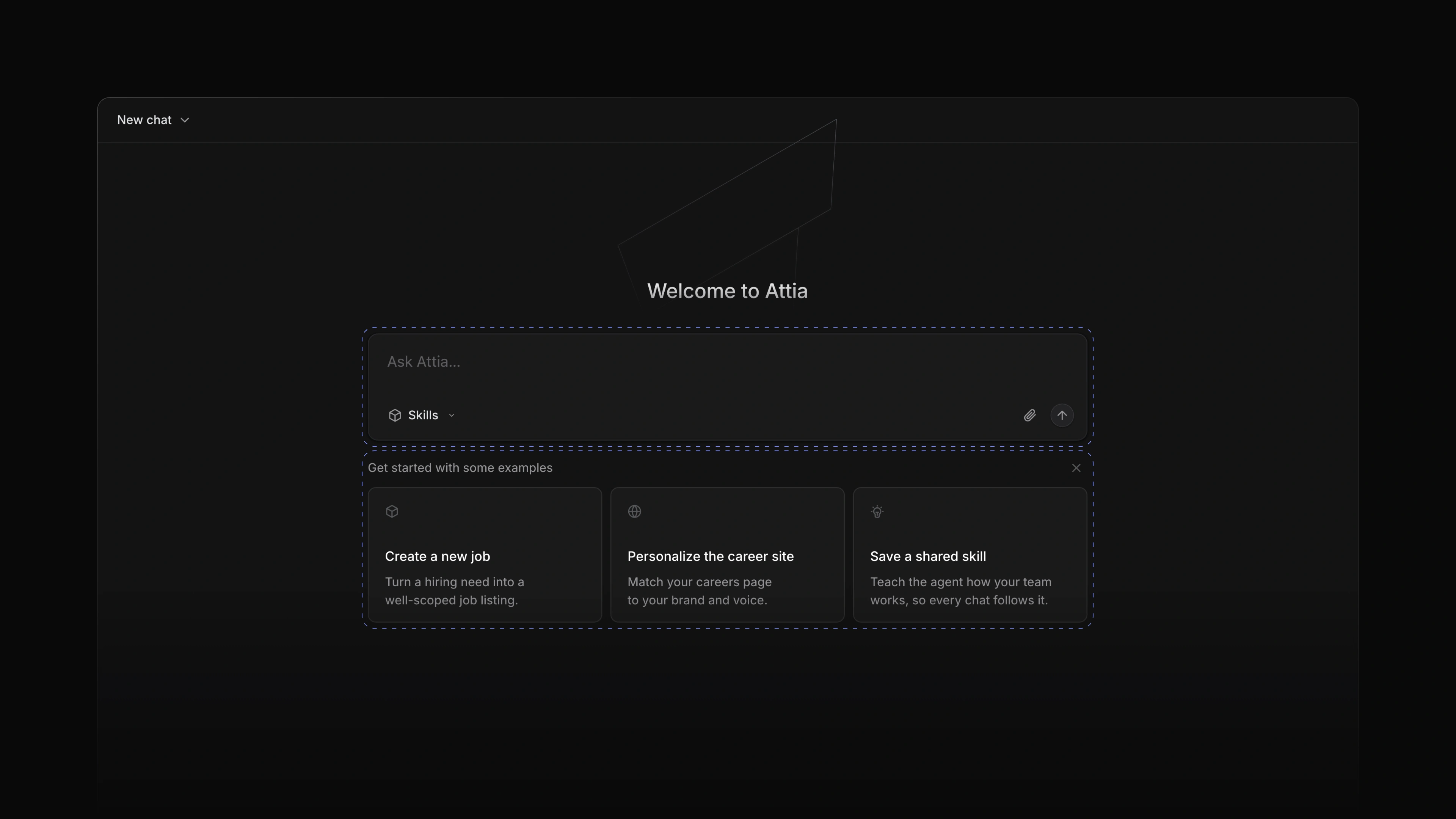
  • Agent La til kortet Løkker er nå tilgjengelige med Lag løkke i en tom chat med Attia Agent.
  • Innboks Varsler i innboksen om en jobb navngir nå personen som gjorde endringen, på engelsk eller norsk.
  • Innstillinger Fylte ut Sist brukt for jobbetiketter i Innstillinger, som stod tom før.
  • Kandidatkonto La til arbeidsområdene som har koblet til profilen til en kandidat, under Profil i kandidatkontoen.
  • Løkker Steget Påminnelse i en løkke sender nå e-posten innen omtrent ett minutt etter at den forfaller.
  • Søknader S på siden til en søknad åpner nå Status uansett hvor bredt vinduet er.
  • Innstillinger La til Escape for å avbryte en rad du redigerer i statusinnstillingene.
  • Kandidater Cmd Z, eller Ctrl Z på Windows, henter nå tilbake et kandidatbilde du nettopp fjernet eller byttet.
  • Innstillinger Rettet at en ny etikettrad viste en gammel dato under Opprettet.
  • Innstillinger Rettet at dialogen for å arkivere en jobbetikett snakket om prosjekter.
  • Søknader Rettet at sidepanelet på siden til en søknad stod fast når det var høyere enn vinduet, slik at de nederste radene var skjult.
  • Kandidater Rettet at tømming av papirkurven slettet søknadene til en duplikatkandidat som Koble og arkiver hadde flyttet til kandidaten som ble beholdt.
  • Fakturering Rettet at dialogen for automatisk påfylling ikke oppga det minste beløpet du kan fylle på med.
  • Arbeidsområde Rettet at et sammenslått sidefelt åpnet seg igjen av seg selv.
  • Karrieresider Rettet at overskrifter i designeren for karrieresiden var vanskelige å lese på en lys side, og at forhåndsvisningene Lys og Mørk viste feil farger.
  • Kandidatkonto Rettet at siden til en søknad i kandidatkontoen viste et annet kjønn enn det kandidaten sendte.

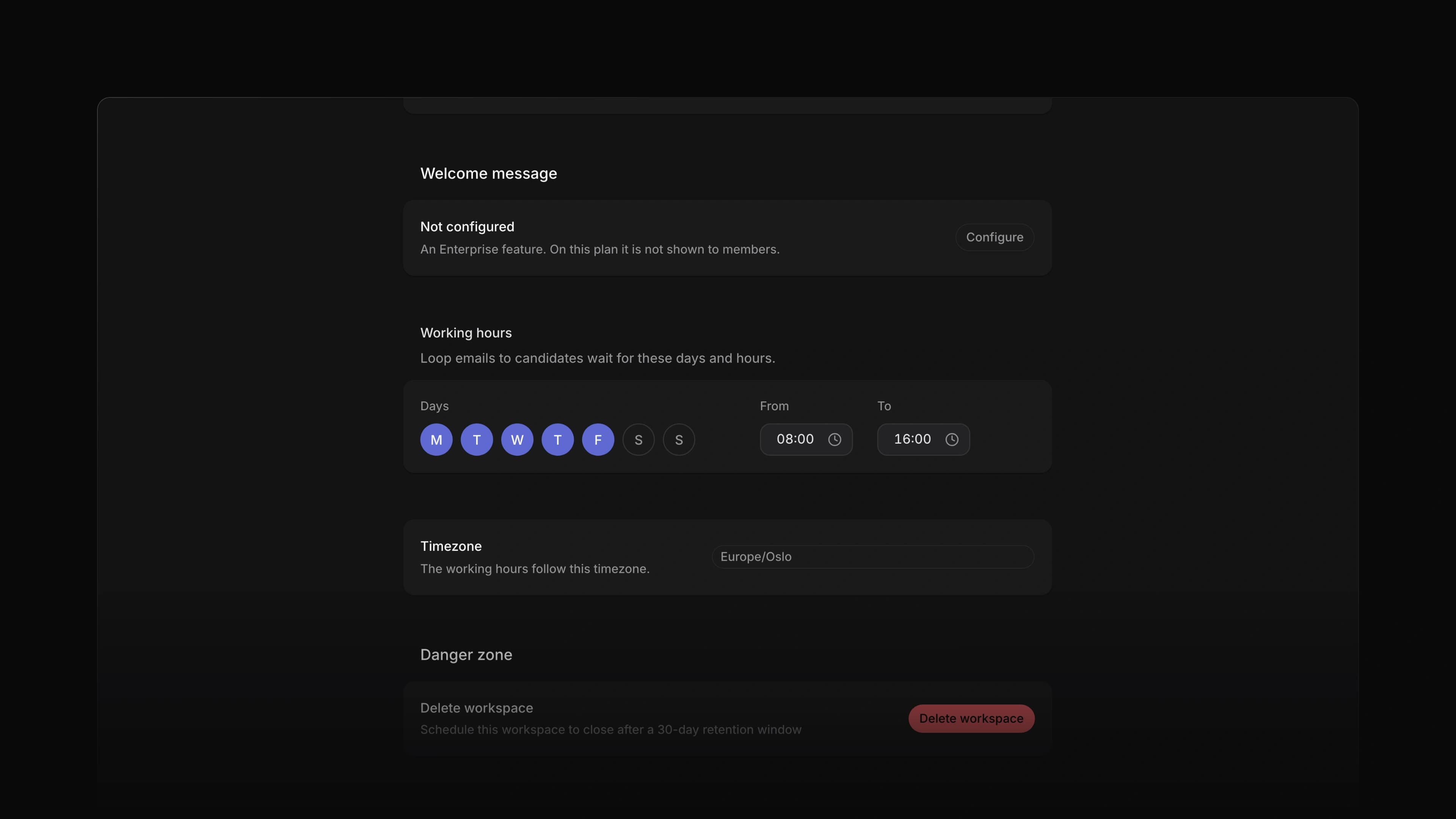
Arbeidstid

Delen Arbeidstid i innstillingene for arbeidsområdet, med mandag til fredag valgt, 08:00 til 16:00 og en tidssone

En løkke som sendte e-post til kandidater, sendte hver e-post i det øyeblikket steget kjørte. En kandidat som søkte like før midnatt, fikk svar før de hadde lukket fanen, og en søknad som kom på lørdag, fikk svar på lørdag.

Nå kan steget Send melding vente til arbeidstiden. Angi dagene og klokkeslettene arbeidsområdet jobber, så venter en e-post fra en løkke som forfaller utenfor dem, til arbeidstiden starter igjen.

La oss si at en kandidat søker lørdag kveld, og løkken din takker for søknaden. Med I arbeidstiden går e-posten ut mandag klokken 08:00, og kjøringen av løkken viser når den sendes. Slik kommer du i gang: Åpne Innstillinger, velg Arbeidsområde og angi Arbeidstid.

Arbeidstid for arbeidsområdet og teamet

En administrator angir arbeidstiden for arbeidsområdet under Innstillinger, Arbeidsområde: dagene, et Fra- og et Til-klokkeslett, og en tidssone. Til du endrer den, er arbeidstiden mandag til fredag, 08:00 til 16:00. Et team som jobber andre tider, slår av Bruk arbeidstiden til arbeidsområdet på siden Generelt og angir sin egen. En løkke i et team med egen arbeidstid følger den, og alle andre løkker følger arbeidsområdet.

Når skal den sendes

Hvert steg Send melding har raden Når skal den sendes, med tre valg: I arbeidstiden, Med en gang, og På valgte dager, der du velger dager og klokkeslett. Et nytt steg starter på I arbeidstiden. Et steg som ble lagret før denne endringen, sender fortsatt med en gang til du endrer det. Attia Agent kan angi Når skal den sendes når den lager en løkke for deg.

Se når en e-post går

Mens en e-post venter, viser kjøringen av løkken dagen og klokkeslettet den går ut.

Skrivebordsapp

I Chrome og Edge kan du nå installere Attia som en app på datamaskinen. Åpne menyen for arbeidsområdet øverst i sidefeltet, og velg Last ned skrivebordsappen. Appen åpnes i sitt eget vindu uten adressefeltet til nettleseren. Tittellinjen får fargen fra temaet ditt og har knappen for sidefeltet, Tilbake og Frem.

Handlinger i radmenyen

Høyreklikk på en jobb, en søknad eller en kandidat, så har menyen nå undermenyen Kopier med Kopier ID, Kopier URL, Kopier tittel og Kopier tittel som lenke. På en jobb åpner Lag en kopi… en ny jobb fylt ut fra den du valgte, uten karrieresidene og datoene. Favoritt virker nå også på søknader og kandidater, fra menyen eller med Option F, eller Alt F på Windows. Velg flere rader og høyreklikk på én av dem, så gjelder Favoritt alle de valgte radene.

  • Innstillinger La til Opprettelse av team under Sikkerhet i Innstillinger, der en administrator velger om bare administratorer eller alle medlemmer kan opprette team.
  • Innstillinger Verving i Innstillinger virker nå som Medlemmer: Inviter åpner en dialog for jobb-e-poster, og en sending som feiler, gir Prøv igjen.
  • Innstillinger La til Land og Organisasjonsnummer i Be om selskapet ditt i Innstillinger.
  • Agent La til merknaden Skrevet av Agent under et sammendrag av en søknad som Attia Agent skrev.
  • Agent Godkjenningskortet viser nå hver endring Attia Agent vil gjøre på en kandidat, én per linje, før du velger Godkjenn.
  • Agent Senket AI-kredittene Attia Agent og løkkene bruker til det meste av arbeidet.
  • Kommandomeny La til O og så T for å åpne et team, og O og så V for å åpne en lagret visning, fra kommandomenyen.
  • Søknader Rettet at tomme vurderingsstjerner forsvant når du holdt pekeren over dem eller så dem i en meny.
  • Søknader Rettet at et sammendrag av en søknad som ikke ble lagret, mistet teksten din; nå beholdes teksten, og du får Prøv igjen.
  • Jobber Rettet at søknadsspørsmål på en jobb som ikke ble lagret, så lagret ut; nå står de som ulagret og gir Prøv igjen.
  • Maler Rettet at lagring av en jobbmal overskrev endringer andre hadde gjort i felt du ikke rørte.
  • Filtre Rettet at et filter Status er ikke forsvant når du la til et annet filter.
  • Team Rettet at et underteam som bruker statusene til overordnet team, viste feil kolonner på tavlen.
  • Team Rettet at Gi teamet nytt navn i radmenyen for team i Innstillinger ikke gjorde noe, og fjernet Slett team fra den menyen, som heller ikke gjorde noe.
  • Løkker Rettet at en e-post fra en løkke til en kandidat oppga Ansettelsesteamet som avsender; nå står det Attia.
  • Tilgjengelighet Rettet at tastaturfokusrammen ble kuttet av på rader i sidefeltet og andre kontroller.

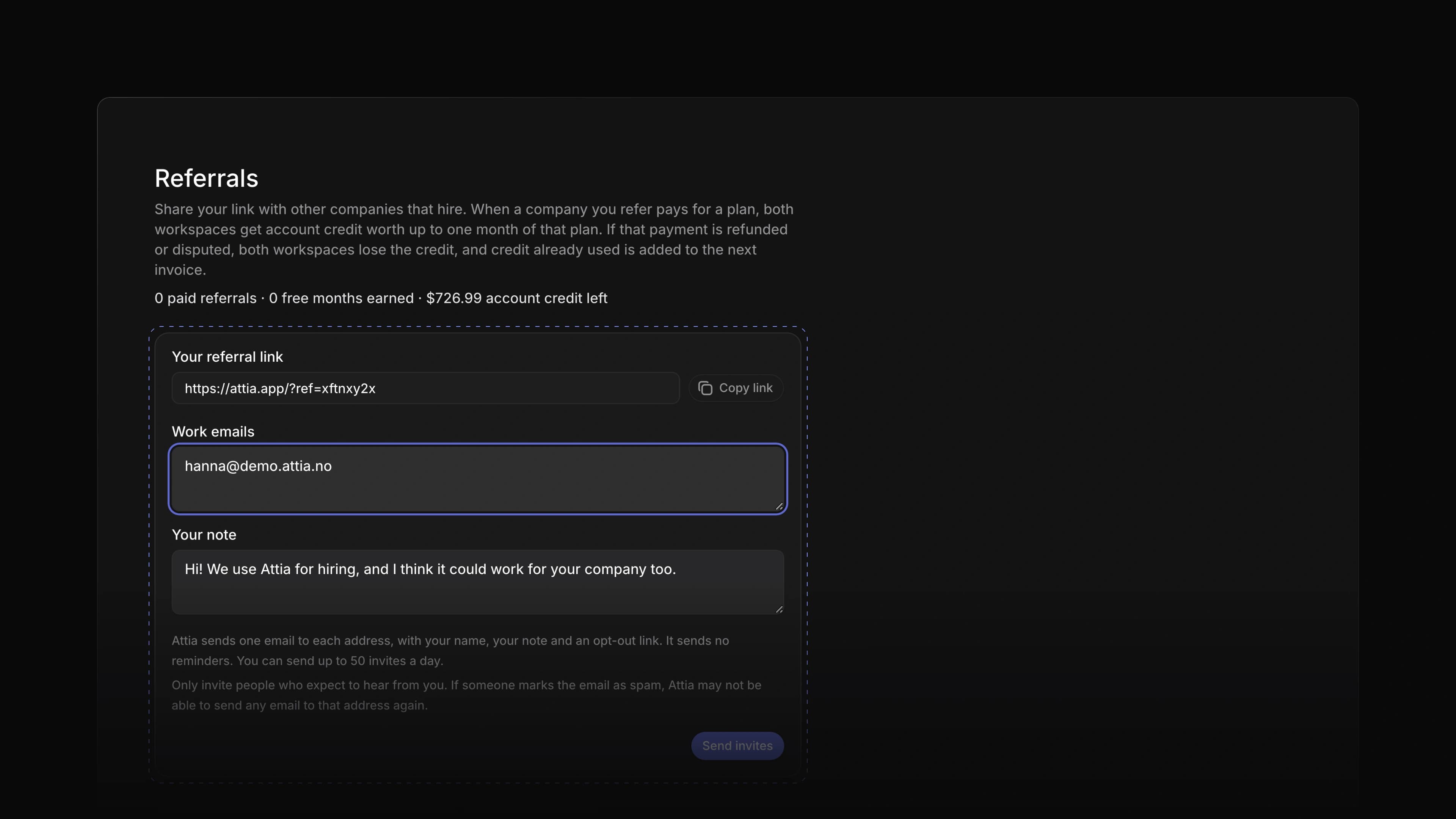
Gratis måneder for verving

Verving-siden i Innstillinger, med vervingslenken din, en Kopier lenke-knapp, en jobb-e-post skrevet inn og meldingen din under

Folk som ansetter, kjenner andre som ansetter. Til nå, når du fortalte en av dem om Attia, fikk de en bedre måte å ansette på, og du fikk ingenting tilbake.

Nå har hvert arbeidsområde sin egen vervingslenke. Når en bedrift registrerer seg via den og betaler sin første faktura, får begge arbeidsområdene en gratis måned som kreditt på Attia-regningen. Du kan tjene en gratis måned for opptil 12 bedrifter i året.

Kreditten er én måned av planen den nye bedriften betaler for, for hver medlemsplass de betaler for. Verver du en bedrift som er større enn din, kan altså én verving dekke mer enn en måned av din egen plan. Kreditt du ikke bruker, går til de neste fakturaene, og den går ikke ut på dato.

Si at en venn har ansvaret for rekruttering i en hotellkjede. Send lenken din. Når de betaler sin første faktura, får begge arbeidsområdene en gratis måned, og eierne og administratorene i arbeidsområdet ditt får en e-post med beløpet. For å starte, åpne Innstillinger og velg Verving.

Én lenke for arbeidsområdet

Kopier lenken og del den der folk som ansetter møtes, for eksempel i et LinkedIn-innlegg eller en HR-gruppechat. Alle medlemmene i arbeidsområdet kan dele den. Et nytt arbeidsområde ser også sin egen lenke rett etter at det har valgt en betalt plan, under "Hvem andre kjenner du som ansetter?"

Invitasjoner i ditt navn

Skriv inn jobb-e-postene deres og legg til en melding. Attia sender hver person én e-post i ditt navn, med meldingen din og en Prøv Attia-knapp, og et svar går til deg. Attia sender ingen påminnelser, så ingen blir mast på. Et arbeidsområde kan sende opptil 50 invitasjoner om dagen.

Kreditt til begge

Begge arbeidsområdene får kreditten, og den trekkes fra de neste fakturaene. Du trenger ikke be oss om den. En årsplan gir en tolvdel av året. Den nye bedriften har 90 dager fra registreringen til å betale, og en rabatt på den første fakturaen gjør kreditten mindre for begge. Er arbeidsområdet ditt på Free-planen, venter kreditten til du starter en betalt plan. Blir betalingen refundert eller bestridt, mister begge arbeidsområdene kreditten, og kreditt som allerede er brukt, legges til neste faktura.

Alle vervinger på ett sted

Tabellen viser hver invitasjon og hver registrering via lenken med status, som Sendt, Klikket, Registrert eller Betalt, og kreditten den ga. Øverst på siden telles betalte vervinger og gratis måneder. Eiere og administratorer ser også hvor mye kreditt som er igjen på kontoen.

Sider som åpnes med en gang

En jobb, en kandidat eller en søknad åpnes nå i det du klikker på den. Tittelen, egenskapene og statusen vises med en gang, og resten, som filer og tidslinjen, kommer like etter. Etter Opprett jobb kan du åpne den nye jobben med en gang, før Attia er ferdig med å lagre den. Opprett kandidat lukkes med en gang, og den nye kandidaten står allerede i listen. Innboksen og kandidatlisten viser radene sine med en gang hver gang du åpner dem. Når et annet medlem endrer noe, eller du endrer det i en annen fane, viser sidene du har åpne endringen uten at du må laste inn på nytt.

Endringer på jobber uten nett

Når du mister nettet, venter endringene dine på jobber nå i stedet for å feile. Det gjelder endringer og flytting i jobblisten og på tavlen, tittelen og sammendraget til en jobb under Oversikt, og egenskapene du velger på en jobb. De blir værende når du laster inn siden på nytt, og lagres når du er på nett igjen. Kan ikke Attia lagre en endring, ser du Endringen ble ikke lagret med årsaken, eller Prøv igjen når forbindelsen sviktet.

  • Søknader Svar og private notater på en søknad vises nå i det du sender dem, uten at notatfeltet låses.
  • Søknader Meldingen når en endring av statusen til en søknad mislykkes, har fått Prøv igjen.
  • Kandidater Opprett kandidat åpnes nå igjen med det du skrev når Attia avviser den nye kandidaten, og gir deg Prøv igjen når forbindelsen sviktet.
  • Visninger Linjen som vises når du velger rader, har fått Spør Agent. Den starter en melding til Attia Agent med de valgte radene.
  • Ytelse Attia Agent begynner nå å svare raskere.
  • Ytelse Jobblisten, jobbtavlen og kandidatlisten tegnes nå raskere.
  • Ytelse Åpne hele siden på et dokument viser nå teksten med en gang i stedet for en grå stripe.
  • Ytelse Sidene Planer og AI og agenter under Innstillinger åpnes nå raskere.
  • Ytelse Åpne appen på nettsiden til Attia åpner nå arbeidsområdet ditt med én sidelasting i stedet for to.
  • Ytelse Sidefeltet viser nå teamene dine og Kandidater så snart en side lastes, så radene under hopper ikke lenger nedover.
  • Ytelse Logoene under Bytt arbeidsområde vises nå sammen med radene sine i stedet for litt etter.
  • Hurtigtaster Tasten for Ansvarlig er nå A på jobben du peker på i jobblisten og i Opprett jobb, og J og så A på siden til en jobb. M, og J og så M på siden til en jobb, endrer nå Medlemmer.
  • Agent Rettet at Attia Agent ble stående fast når den ba deg godkjenne to endringer samtidig, slik at ingen av dem ble lagret.
  • Agent Rettet at chatten med Attia Agent frøs når du valgte Godkjenn før du svarte på et spørsmål i samme melding.
  • Agent Rettet at en melding til Attia Agent som ikke ble sendt, tømte meldingsfeltet; nå blir teksten stående, og du får Prøv igjen.
  • Agent Rettet at @ i chatten med Attia Agent ikke åpnet menyen for å nevne noe.
  • Agent Rettet at Attia Agent ikke fant jobbmalene til teamet ditt når du ba den endre en, og at den kalte feltene i en mal med egne ord.
  • Agent Rettet at Attia Agent gjettet hva som starter en Loop i stedet for å nevne utløseren, og ga feil grunn når den ikke kunne endre tidsplanen til en Loop.
  • Agent Rettet at Attia Agent ba om å publisere en Loop uten å nevne endringer noen andre hadde lagret i utkastet.
  • Løkker Rettet at Kjør nå på en Loop noen ganger startet kjøringen flere minutter etter at du trykket.
  • Løkker Rettet at Kjør nå på en planlagt Loop for jobber eller søknader ga en feil; nå er knappen slått av og sier hvorfor.
  • Løkker Rettet at en Loop-kjøring som venter på et spørsmål fra Attia Agent, viste en kode på siden sin og bare Ny aktivitet i Innboks.
  • Løkker Rettet at Kilde-betingelsen i Filtrer-steget i en Loop viste en kode i stedet for Karriereside.
  • Jobber Rettet at en jobb du dro til en annen Kontraktstype-kolonne på jobbtavlen, beholdt den gamle kontraktstypen.
  • Jobber Rettet at når du dro en jobb til en annen kolonne og gruppe på en tavle med undergrupper, ble bare den nye kolonnen lagret.
  • Jobber Rettet at Kontraktstype og Stillinger på siden til en jobb hoppet tilbake med en feil i stedet for å bli lagret.
  • Jobber Rettet at en egenskap på siden til en jobb viste feil verdi når du endret den to ganger raskt og den første endringen mislyktes.
  • Jobber Rettet at teksten du hadde skrevet, ble kastet når tittelen, sammendraget eller stillingsannonsen til en jobb ikke ble lagret.
  • Jobber Rettet at en ny jobb som ikke kunne opprettes, åpnet en side som sa at den ikke fantes, i stedet for å gå tilbake til jobblisten.
  • Jobber Rettet at et Oppretter en jobb-utkast med tittelen på den nye jobben dukket opp i Utkast etter Opprett jobb.
  • Jobber Rettet at en jobb du nettopp hadde slettet, ble vist et øyeblikk når du lastet inn jobblisten på nytt i en annen fane.
  • Jobber Rettet at oppsettet og grupperingen i søknadstabellen ble nullstilt når du gikk fra Søknader til Oversikt på en jobb og tilbake.
  • Søknader Rettet at et kort som ikke kunne flyttes på jobbtavlen eller søknadstavlen, viste to feilmeldinger.
  • Søknader Rettet at Prøv igjen etter en mislykket flytting på søknadstavlen lot kortet bli stående i den gamle kolonnen.
  • Søknader Rettet at svarknappen i en notattråd på en søknad ble stående låst uten melding når forbindelsen falt ut.
  • Søknader Rettet at et notat fra en kollega forsvant fra en søknad mens ditt eget notat ble sendt.
  • Kandidater Rettet at endringer mislyktes på en kandidat som hadde koblet til sin egen Attia-profil. Navnet, bildet og stedet kommer nå fra profilen, og kandidattabellen merker disse kandidatene.
  • Visninger Rettet at en etikett du la til med flere rader valgt, bare ble lagt til på én rad.
  • Filtre Rettet at filteret for en dato, som Opprettet, ga valgene er og er ikke i stedet for før, på og etter.
  • Tekstredigering Rettet at stillingsannonsen til en jobb, et dokument eller beskrivelsen av et team viste gammel tekst når du gikk tilbake til en fane etter å ha lagret i en annen.
  • Team Rettet at Team-siden et øyeblikk viste 0 team og ingen tilgjengelige team første gang du åpnet den.
  • Team Rettet at tilbakelenken dekket sidetittelen på noen av innstillingssidene til et team på mobil.
  • Team Rettet at hjelpeteksten under Utvidet vurderingsskala i innstillingene til et team ba deg dele opp en søknad, noe du ikke kan.
  • Innstillinger Rettet at hjelpetekster i innstillingene til et team, Nytt team og Administrer maler i arbeidsområdet nevnte estimater, prosjekter, sykluser og gjentakende saker, som Attia ikke har.
  • Innstillinger Rettet at feltet for navnet på arbeidsområdet under Innstillinger ble låst til hver lagring var ferdig.
  • Medlemmer Rettet at en invitasjonslenke viste en feilside når du åpnet den innlogget på en konto uten en ventende invitasjon.
  • Arbeidsområde Rettet at et nytt arbeidsområde viste en feilside hver gang når oppsettet stoppet rett etter Opprett arbeidsområde.
  • Arbeidsområde Rettet at Velg arbeidsområde sa at du ikke hadde noen arbeidsområder når du kom tilbake til fanen mens det nye arbeidsområdet ditt fortsatt ble opprettet.
  • Arbeidsområde Rettet at et varsel om at dataene kan være utdatert, ble vist i et stille arbeidsområde når ingenting var endret.
  • Arbeidsområde Rettet at en rolleendring på Medlemmer-siden eller en slettet visning under Visninger gikk tapt uten varsel når du lukket siden før den var lagret.
  • Karrieresider Rettet at et skjult felt på søknadssiden tok et stopp for Tab.
  • Tilgjengelighet Rettet at piltastene ikke gjorde noe i kontomenyen, og at Tab og så Enter på navnet på arbeidsområdet i sidefeltet ikke åpnet noen meny på en nylig lastet side.
  • Tilgjengelighet Rettet at raden du peker på eller har valgt i menyer, som kontomenyen, ikke ble uthevet i det lyse temaet.
  • Tilgjengelighet Rettet at overskriften Arbeidsområde i sidefeltet ikke viste fokusramme når du nådde den med tastaturet.
  • Tilgjengelighet Rettet at Venstre og Høyre noen ganger lot et kort bli stående i sin egen kolonne når du flyttet det på en tavle med tastaturet.
  • Hurtigtaster Rettet at Cmd Z, eller Ctrl Z på Windows, to ganger raskt bare angret én endring.

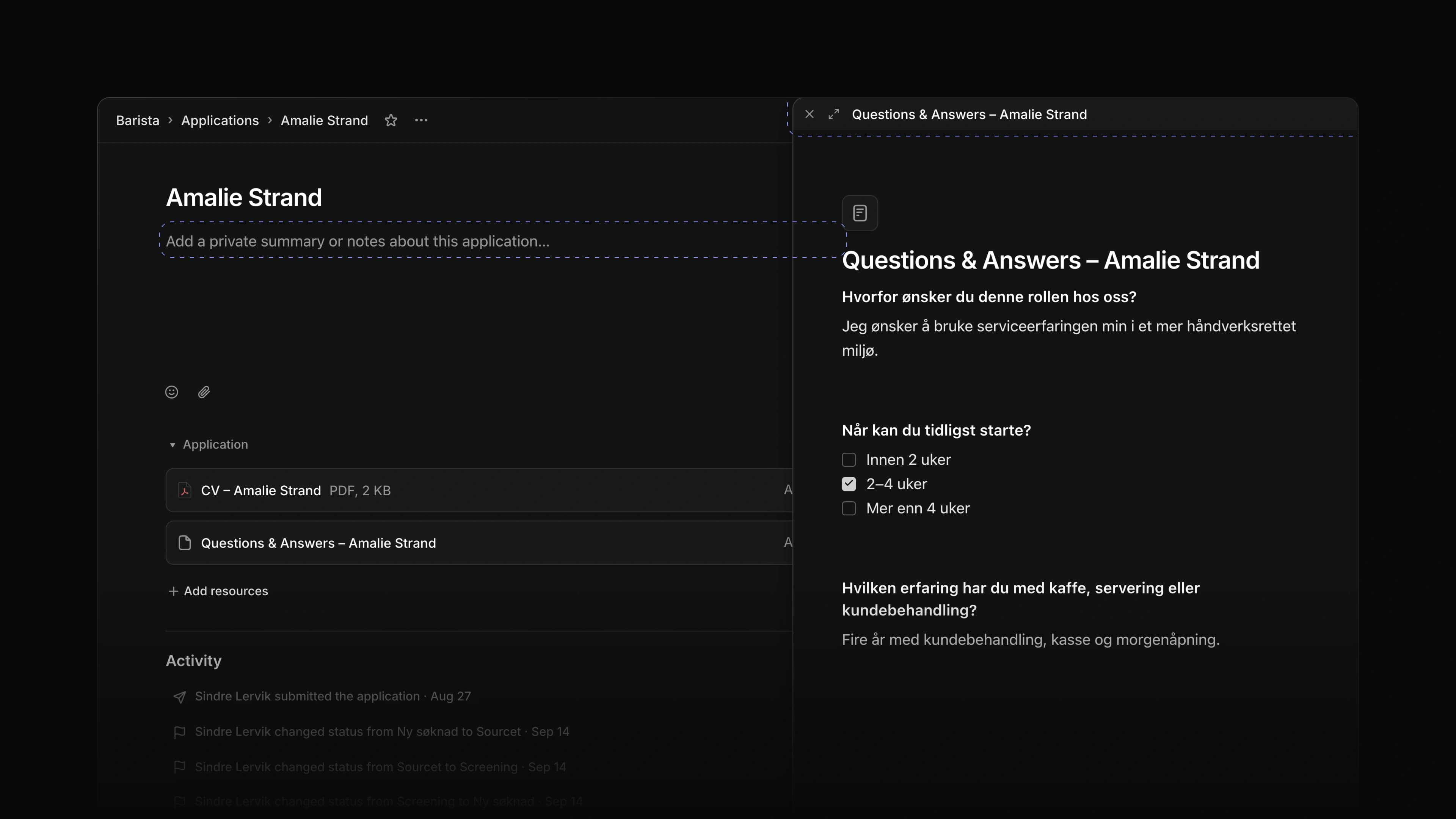
Forhåndsvisning ved siden av notatene

En søknadsside med Spørsmål og svar åpent i et vindu festet til høyre, og det tomme notatfeltet til venstre

Å lese en søknad betyr å gå fram og tilbake mellom det kandidaten sendte og det du mener om det. Til nå åpnet svarene og søknadsteksten seg i en dialog som dekket søknaden, så du måtte lukke dem før du kunne skrive et ord om dem.

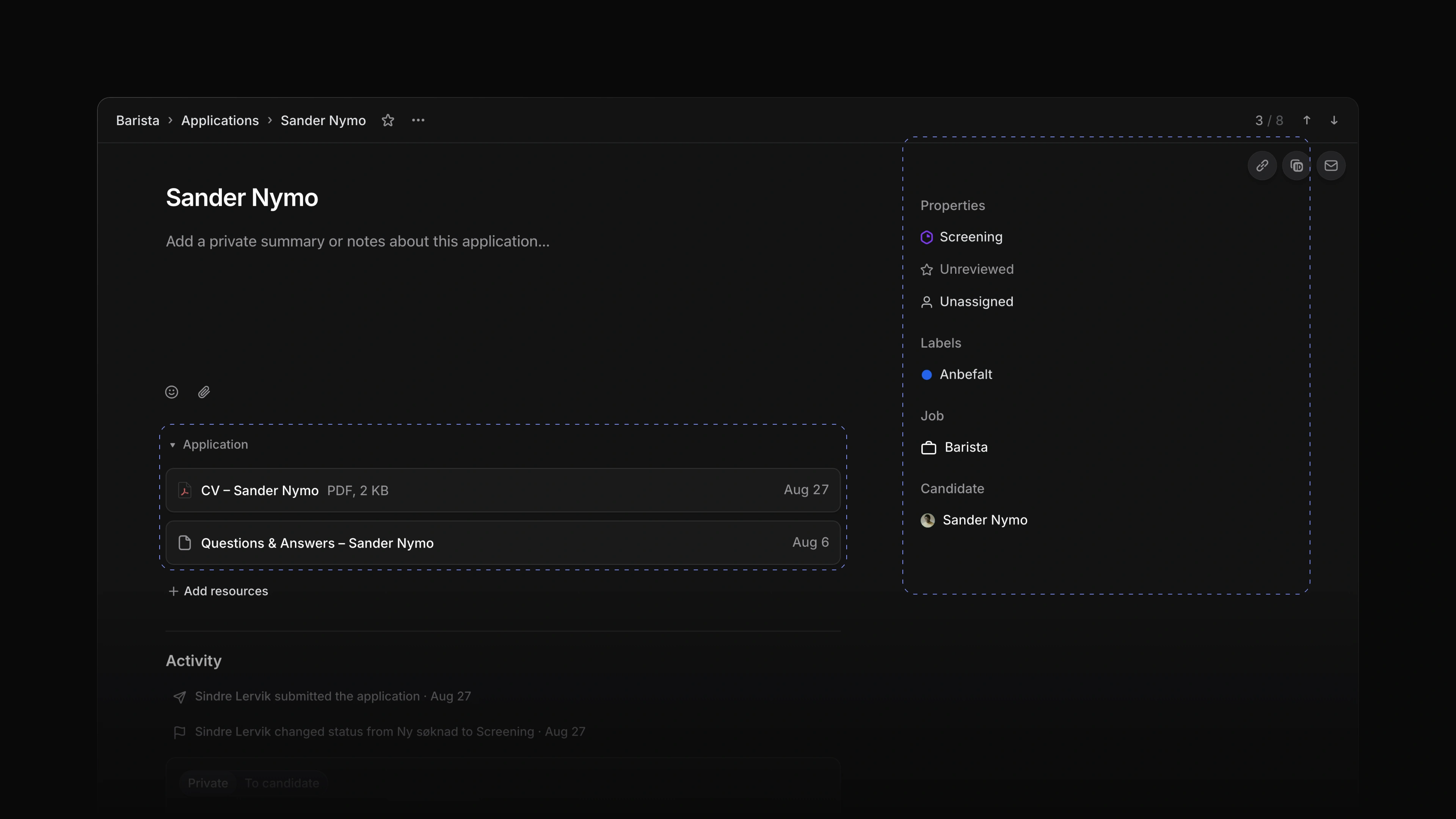
Nå åpnes CV-en, svarene og søknadsteksten i det samme vinduet, festet til høyre for søknaden. Siden bak er fortsatt åpen, så du leser til høyre og skriver private notater eller en kommentar til venstre.

Si at du ansetter en barista. Åpne en søknad, velg Spørsmål og svar under Søknad, og skriv det som skiller seg ut i notatfeltet mens svarene står fremme. Velg så CV-en, så tar den plassen til svarene i det samme vinduet. Slik kommer du i gang: Åpne en søknad, og velg en fil under Søknad.

Svar og søknadstekst i samme vindu

Spørsmål og svar og søknadsteksten åpnes i det samme vinduet som CV-en. Velg Åpne hele siden øverst i vinduet for å lese en av dem på sin egen side. En CV eller en annen opplastet fil har Åpne på den plassen, som viser filen i en ny fane.

Festet til siden

Vinduet åpnes inntil høyre kant av siden, så teksten i søknaden og notatene dine står fritt. Til du endrer størrelsen, får et PDF-vindu den størrelsen som viser hele første side. Dra i den øverste linjen eller i et tomt område i vinduet for å flytte det. En fil begynner å laste så snart du peker på den, så den åpnes med mindre venting.

Sidene i én bunke

Sidene i en PDF ligger i én kolonne, kant i kant med en tynn strek mellom, som en bunke med ark. Sider viser et miniatyrbilde av hver side, og en CV på én side åpnes uten det, så siden får plassen. Merk tekst på en side for å kopiere den. Et bilde eller en video vises også i vinduet, og en Word-fil eller en annen fil viser Åpne og Last ned.

Zoom

Knip på styreflaten for å zoome, eller klikk i vinduet og trykk Cmd = for å zoome inn og Cmd - for å zoome ut, eller Ctrl = og Ctrl - på Windows. Zoomen går fra 50 til 400 prosent. Cmd 0, eller Ctrl 0 på Windows, går tilbake til 100 prosent, og en knipebevegelse som slutter nær 100 prosent, lander på 100. På en datamaskin uten berøringsskjerm holder teksten seg skarp på 400 prosent.

Lukk med en tast

Trykk Mellomrom eller Escape hvor som helst på siden for å lukke vinduet. Mens du skriver i notatene, virker begge tastene som vanlig i feltet.

Kandidaten ved siden av søknaden

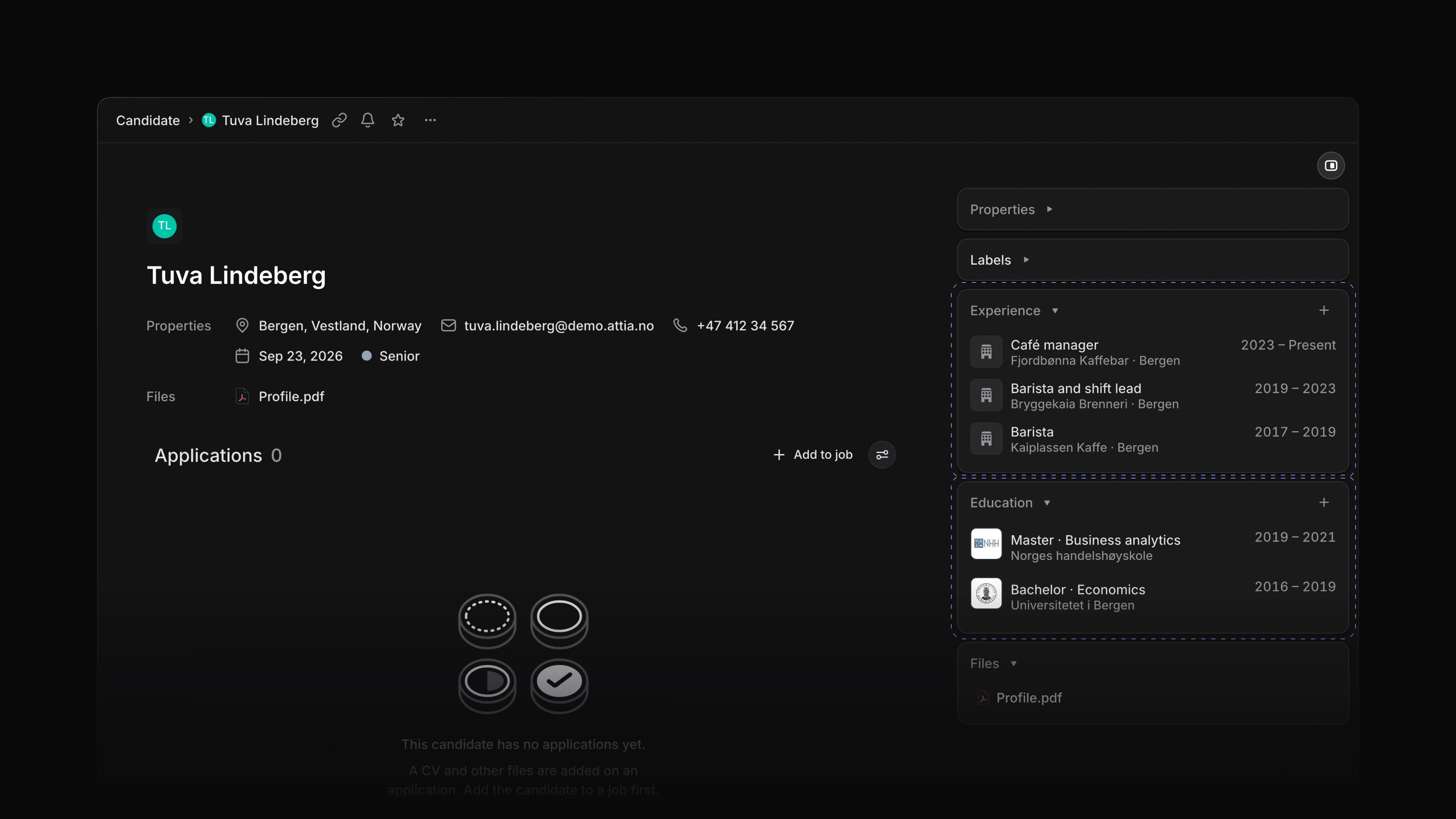
Sidepanelet på en søknadsside viser nå Erfaring og Utdanning til kandidaten under Kandidat, hentet fra den gjeldende profilen, så en endring i profilen vises her også. Kopier søknads-URL, Kopier søknads-ID og Kopier kandidatens e-post står øverst i panelet, og panelet blir stående når du ruller. Navnene på jobben og kandidaten i panelet er lenker, så du kan åpne hver av dem i en ny fane.

Ventende invitasjoner

På siden Medlemmer under Innstillinger har en ventende invitasjon nå Send invitasjonen på nytt og Avbryt invitasjonen i radmenyen, og i Handlinger når du merker raden. Send invitasjonen på nytt sender en ny e-post, og lenken i den forrige slutter å virke. Avbryt invitasjonen gjør at lenken slutter å virke, og du kan invitere personen igjen senere. Begge ber deg bekrefte først.

Velgere midt på skjermen

En felttast på en rad åpner nå velgeren midt på skjermen, slik kommandomenyen åpnes, i alle lister, tabeller og tavler. I jobblisten åpner Ctrl Option S og Ctrl Option D, eller Ctrl Alt S og Ctrl Alt D på Windows, en kalender for å sette startdato og måldato. Når A åpner Ansvarlig-velgeren i jobblisten, trykker du → for å se kortet til medlemmet som er markert, med e-postadressen, og ← for å lukke det.

  • Kandidater Sted i Opprett kandidat og Rediger kandidat åpner nå bysøket.
  • Medlemmer Rolle-kolonnen på siden Medlemmer under Innstillinger lar nå en administrator bytte et annet medlem mellom Administrator og Medlem.
  • Jobber Kopier lenken til jobben og Kopier jobb-ID-en øverst på en jobb har fått et verktøytips med tastene, og en melding når kopien er tatt.
  • Ytelse Stillingsannonsen og søknadstabellen til en jobb vises nå i sin helhet med en gang jobben åpnes, og jobblisten fylles raskere første gang du åpner den.
  • Hurtigtaster L endrer nå etikettene på raden du peker på i søknadslisten, -tabellen og -tavlen.
  • Hurtigtaster Tasten for Sted i kandidatlisten er nå Shift L, fordi L endrer etiketter i de andre listene.
  • Søknader Rettet at et forhåndsvisningsvindu du endret størrelsen på, kunne havne delvis utenfor skjermen, utenfor rekkevidde.
  • Jobber Rettet at et valg av etikett på en jobb fjernet en arkivert etikett jobben allerede hadde.
  • Jobber Rettet at en endring i stillingsannonsen eller spørsmålene til en jobb gikk tapt uten varsel når du lastet inn siden på nytt eller lukket den før den var lagret.
  • Jobber Rettet at Vurdering-kolonnen i søknadstabellen til en jobb flyttet seg bort fra Status etter at siden ble lastet inn på nytt.
  • Visninger Rettet at Enter på et kort i fokus på en tavle plukket det opp i stedet for å åpne det; Mellomrom plukker det opp.
  • Dokumenter Rettet at ord der kommentaren var slettet eller løst, ikke kunne få en ny kommentar.
  • Arbeidsområde Rettet at en side ble blank når en lagring mislyktes mens du var uten nett; nå blir siden stående og sier at lagringen mislyktes.
  • Arbeidsområde Rettet at etiketter, verktøytips og meldinger sto på engelsk på norske sider.

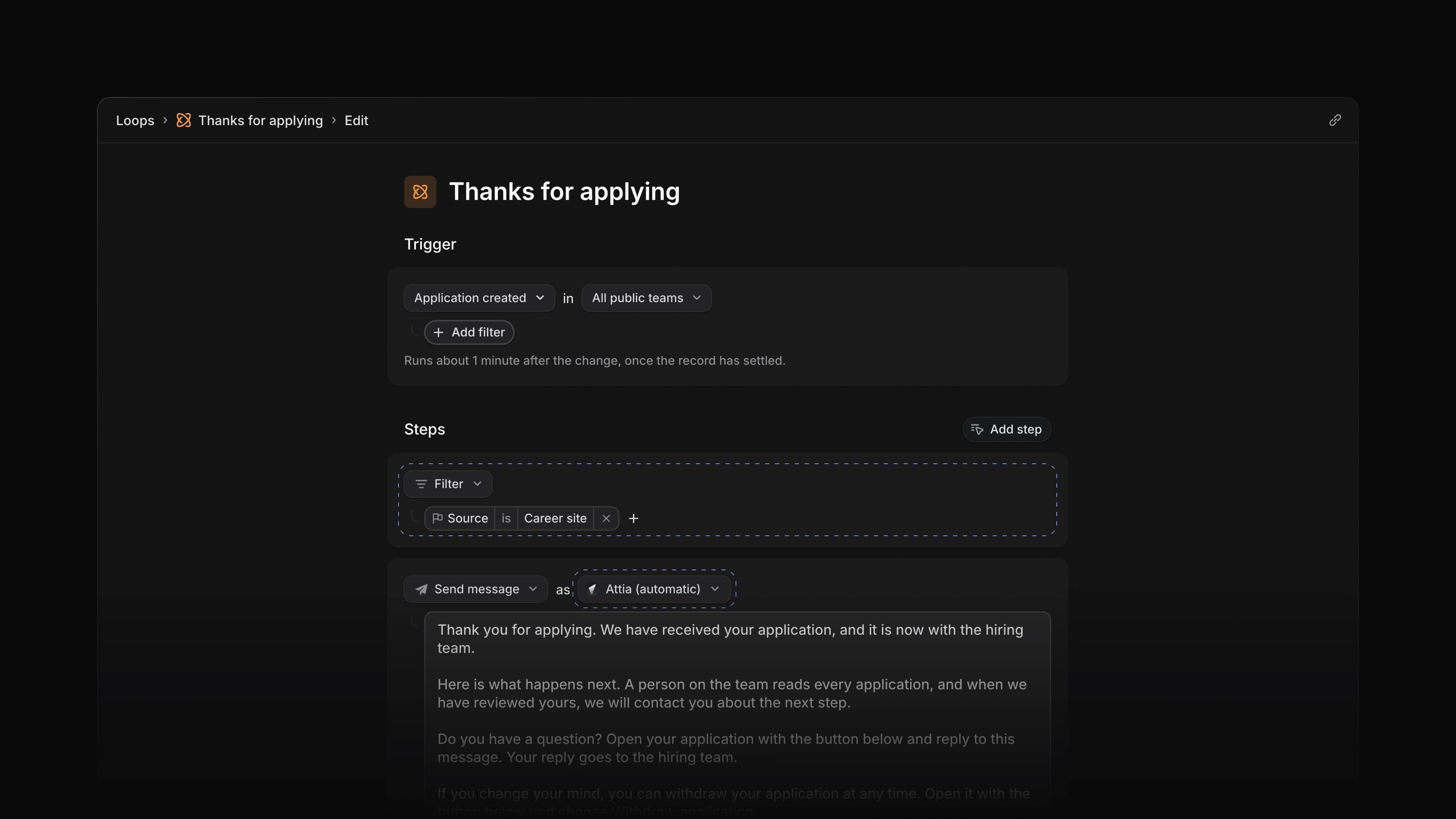
Løkker for nye søknader

Løkken Takk for søknaden i redigeringsvisningen, med et Filtrer-steg som slipper gjennom søknader fra karrieresiden og et Send melding-steg som sendes som Attia (automatisk)

Hver nye søknad starter på samme måte. Kandidaten vil vite at søknaden kom fram, og noen i teamet leser den for å se hva den sier og hva de bør spørre om. Før gjorde en person begge deler for hånd for hver søknad, og en løkke som kunne hjelpe, startet fra et tomt skjema.

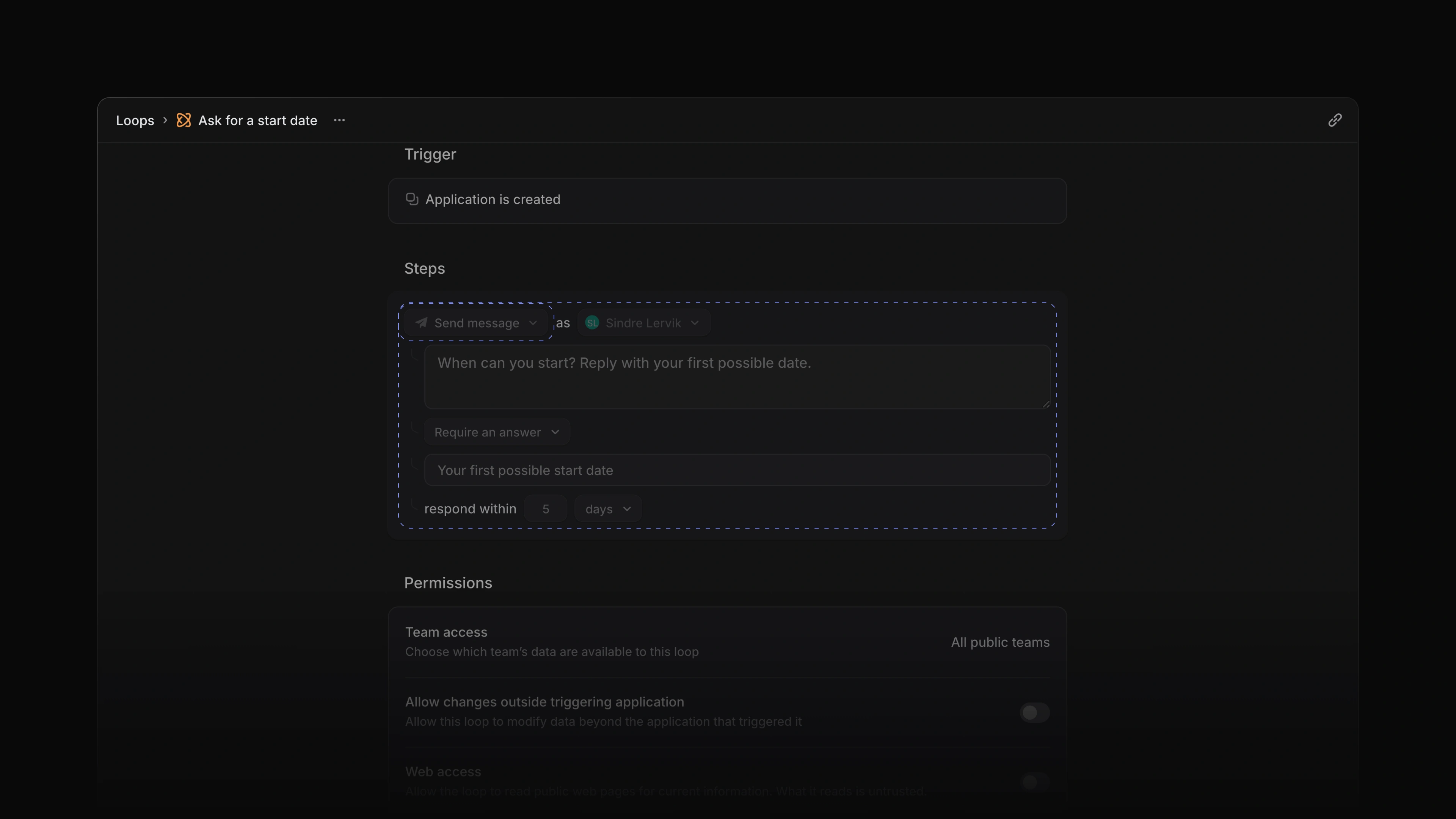
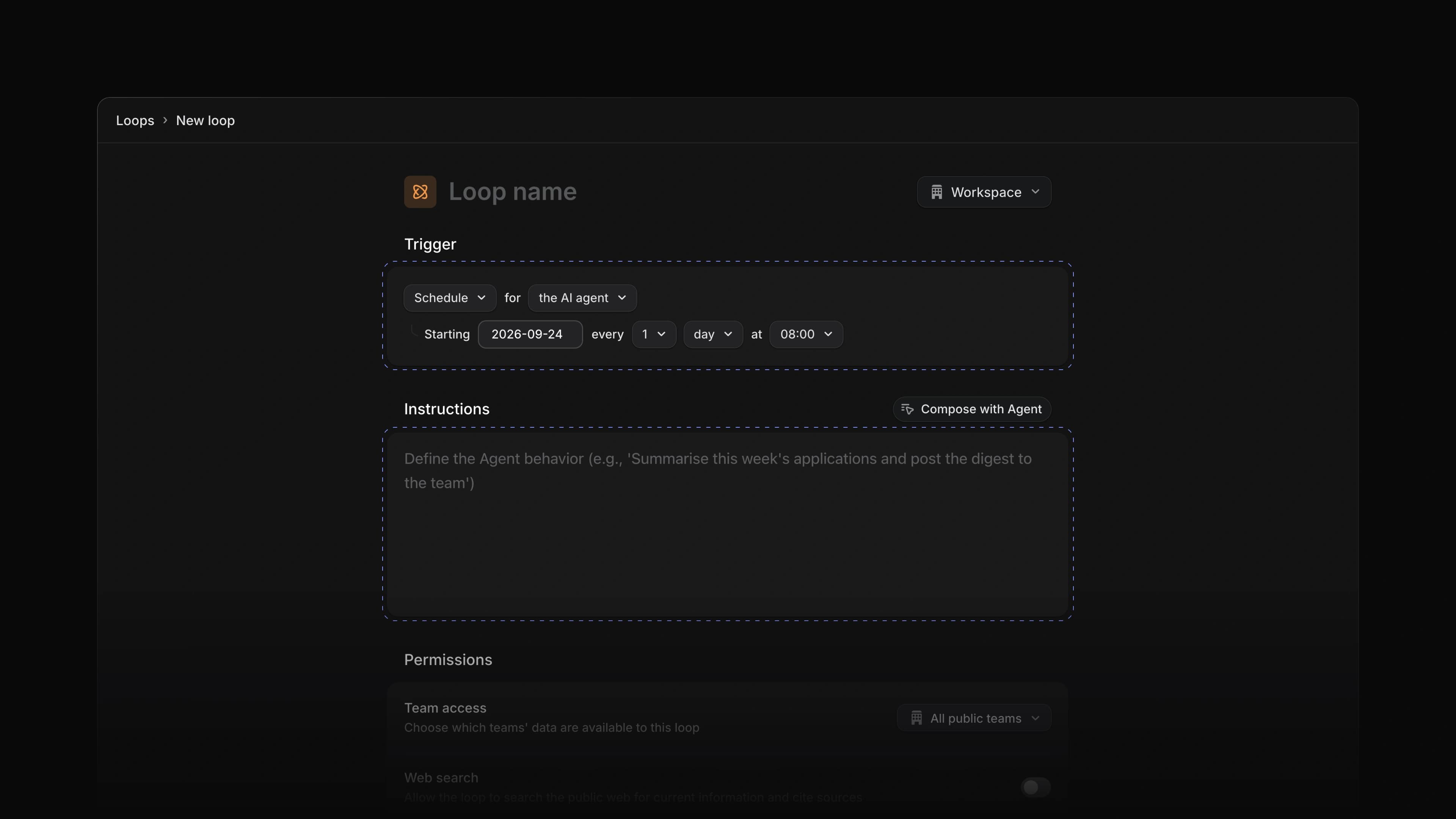
Nå tar to nye løkkemaler det første steget. Takk for søknaden sender hver søker fra karrieresiden en e-post rett etter at de har søkt, og Lag oversikt over nye søknader skriver en kort oversikt i den private oppsummeringen på hver nye søknad. På Løkker-siden har Opprett en ny løkke nå alle måtene å starte en på: velg en mal, beskriv løkken i en setning eller start fra bunnen av.

Si at du ansetter baristaer til et kaffebrenneri og legger ut stillingen på karrieresiden. En kandidat søker en søndag kveld. Hun får en takke-e-post fra Attia et minutt senere, og mandag morgen har søknaden hennes allerede en oversikt over hva hun skrev om hvert krav i annonsen. Slik kommer du i gang: Velg Løkker i sidefeltet og velg Takk for søknaden under Opprett en ny løkke. Har du allerede løkker, velger du Ny løkke først.

Takk for søknaden

Malen Takk for søknaden sender kandidaten en e-post om at søknaden kom fram, hva som skjer videre, hvordan de kan stille et spørsmål og hvordan de trekker søknaden. Attia (automatisk) sender den, så ingen i teamet trenger å skrive eller sende noe. Den går bare til dem som søkte via karrieresiden, ikke til kandidater dere la inn selv. Kandidaten kan svare fra søknadssiden sin, og svaret går til rekrutteringsteamet. Malen kjører ingen agent, så den bruker ingen AI-kreditter. Alle Send melding-steg kan nå også sende som Attia (automatisk).

Som alle maler lagres den avslått. Les meldingen, endre den om du vil, og velg så Publiser og slå på løkken.

Søknadsoversikter

Lag oversikt over nye søknader leser hver nye søknad og skriver en oversikt i Privat oppsummering og notater. Den skriver bare mens feltet er tomt, så den erstatter aldri notater teamet har skrevet. Oversikten har fire deler: en overskrift på én linje, en linje for hvert av opptil seks krav i stillingsannonsen, med et sitat og om det kom fra CV-en, søknadsbrevet eller et svar, høyst tre spørsmål å avklare, og praktiske opplysninger som oppstart, sted og lønn. Et krav søknaden ikke nevner, står som Ikke oppgitt. Hver oversikt slutter med «KI-oppsummering. Sjekk kildene.»

Oversikten siterer søknaden og rangerer eller gir aldri kandidaten poeng. Vurderingen er din.

Maler og instrukser

Uten løkker viser Løkker-siden Opprett en ny løkke. Når du har én, velger du Ny løkke eller trykker N og så L for å åpne den i en dialog. Før Attia oppretter noe, spør den hvor løkken skal ligge: i arbeidsområdet eller i et av teamene dine.

Velg en av de sju malene, så lagrer Attia den som et avslått utkast og åpner det i redigeringsvisningen, med Attia Agent ved siden av for å gå gjennom utkastet med deg. Når en mal avhenger av hvordan arbeidsområdet er satt opp, spør agenten først. Fordel nye søknader spør for eksempel hvem som skal få en søknad når stillingen ikke har noen ansvarlig. Takk for søknaden åpnes uten agenten, siden meldingen allerede er skrevet.

Eller beskriv løkken i feltet Be Attia bygge løkken for deg. Attia Agent gjør det om til et utkast med utløser og instruksjon fylt ut, og redigeringsvisningen åpnes med den samtalen i en egen fane, så du kan be om flere endringer. Ingenting kjører før du publiserer.

Løkkeendringer med Attia Agent

I redigeringsvisningen til en løkke kan Sett opp med Agent nå også endre stegene, så du kan be den forbedre en løkke. Den endrer utkastet, og ingenting kjører før du publiserer. Fra en hvilken som helst annen samtale kan du be Attia Agent gi en løkke nytt navn eller endre når en planlagt løkke kjører. Den lagrer endringen som et utkast, oppsummerer den og ber om å få publisere, og ingenting blir aktivt før du velger Godkjenn.

Utkast til jobboppdateringer

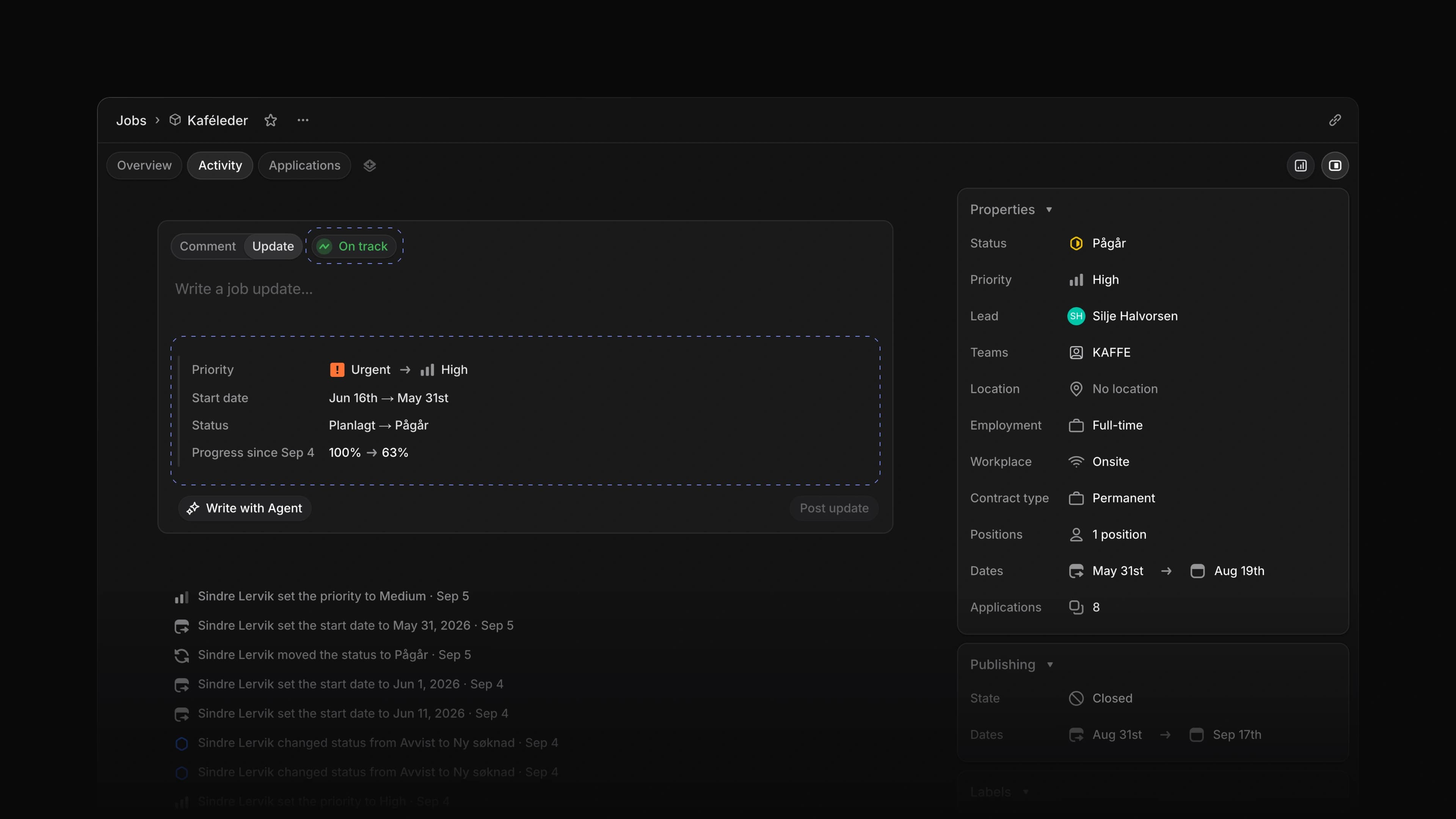
Velg Skriv med Agent i oppdateringsfeltet under Aktivitet på en stilling. Attia Agent leser den siste aktiviteten på stillingen, fyller feltet med en ferdig oppdatering og velger en status, I rute, I risikosonen eller Ikke i rute, med en setning i samtalen om hvorfor. Se over oppdateringen og velg Publiser oppdatering. Agenten publiserer den aldri for deg.

Redigering på stedet

Be Attia Agent endre noe som allerede finnes, så redigerer den det i stedet for å lage noe nytt. Den skriver om en jobboppdatering du har lagt ut, også en fra før samtalen, og endrer et spørsmål i biblioteket, som da endres på hver stilling som stiller det. Ber du den fylle ut en stillingsmal, redigerer den malen du nevnte i stedet for å tilby en ny. Den følger de samme reglene som appen: Du redigerer bare dine egne oppdateringer, og bare spørsmål og maler du har lov til å administrere.

AI-kreditter

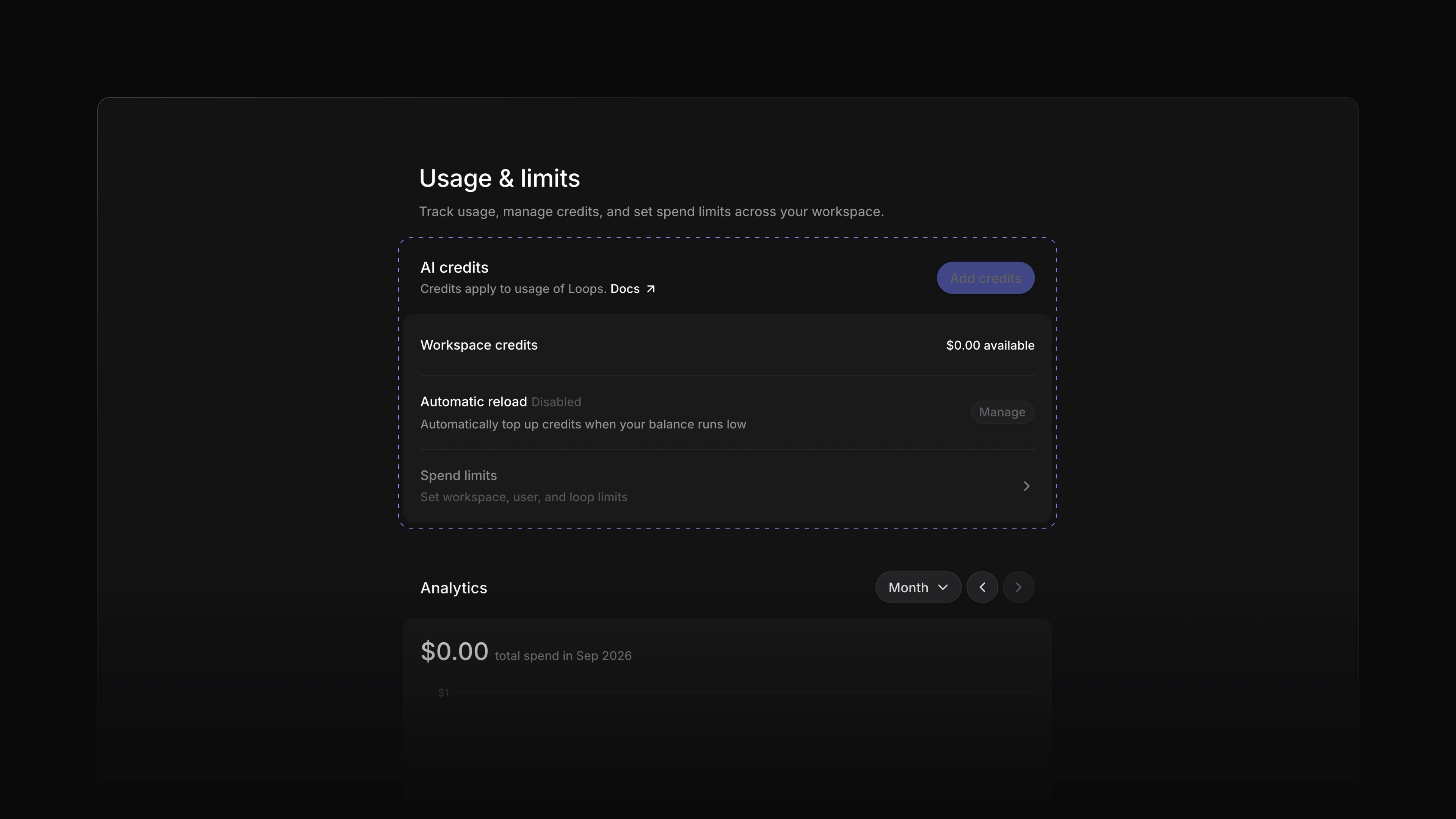
Administratorer kan nå kjøpe AI-kreditter. Åpne Innstillinger, velg Bruk og velg Legg til kreditter, velg et beløp og betal, så kommer kredittene innen et minutt. Under Automatisk påfyll fyller du ut Når kredittene er under og Fyll på med, og velger et lagret kort. Attia belaster da kortet hver gang kredittene faller under beløpet ditt. Kjøringer av løkker trekker nå fra AI-kredittene til arbeidsområdet i stedet for fra den personlige agentkvoten til eieren av løkken. Når kredittene er brukt opp, starter ikke løkken agenten sin, og kjøringen sier det.

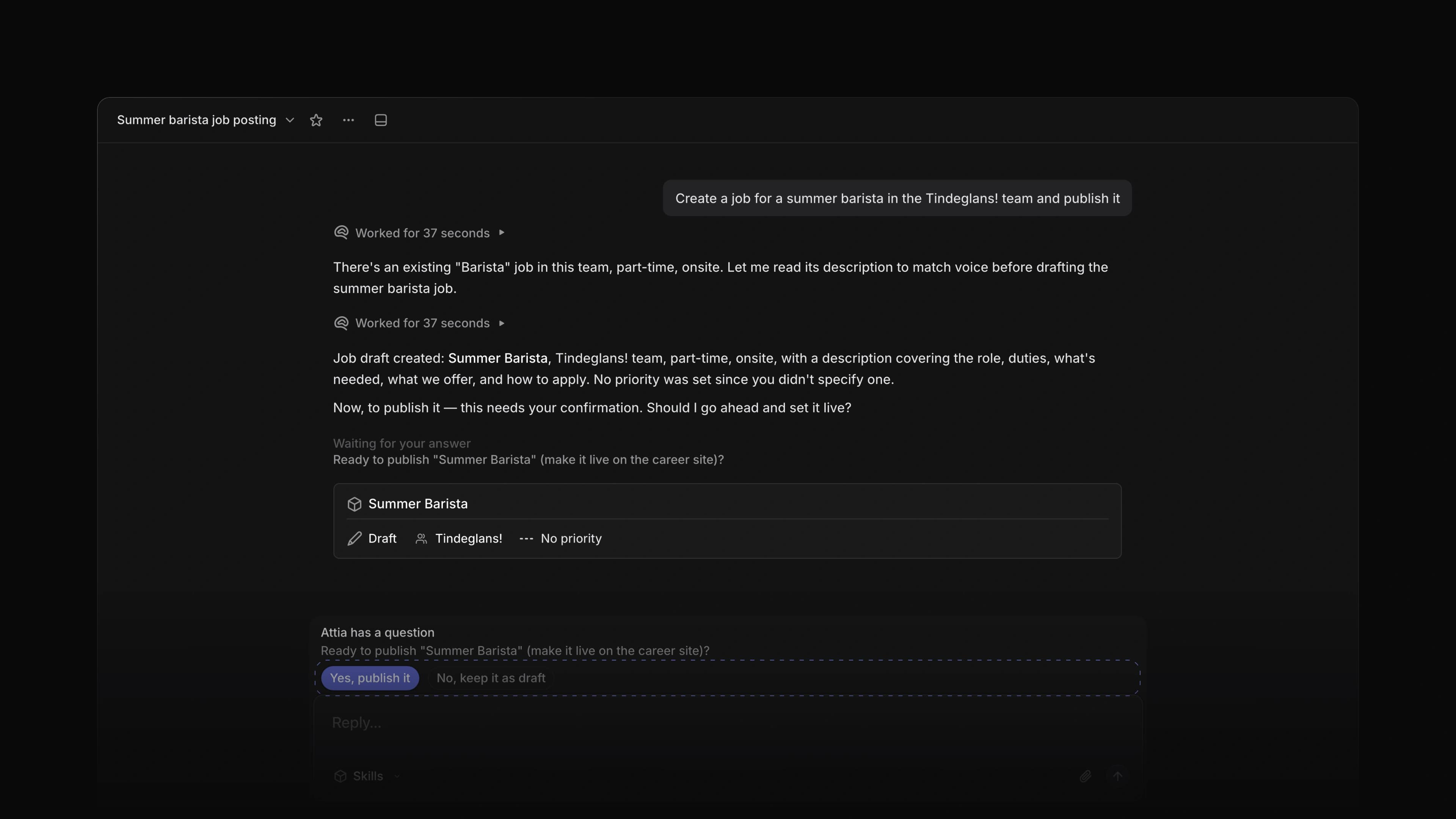
  • Agent Spørsmålene Attia Agent stiller, vises nå som knapper under meldingen; velg en, eller skriv ditt eget svar.
  • Løkker Løkker-listen har nå en lavere rad per løkke, med beskrivelsen på én linje.
  • Løkker La til Rediger løkke på en kjøring som venter på svar.
  • Agent Rettet at en endring fra Attia Agent startet løkkene som følger med på den, opptil fem minutter for sent.
  • Agent Rettet at Attia Agent ga en uklar grunn når den ikke kunne endre en kandidat eller flytte en søknad; nå sier den hvem som kan.
  • Løkker Rettet at Tildel til valgte medlemmer ikke lot deg velge medlemmene.
  • Løkker Rettet at et Filtrer-steg tilbød starter med og slutter med, som løkken ikke kunne lagre.
  • Løkker Rettet at Kjør nå på en løkke for stillinger ikke ga Attia Agent stillingen du valgte.
  • Fakturering Rettet at plankortene på mobil gjentok ord som SSO og viste en linje på engelsk på den norske siden.

Endre kandidater med Attia Agent

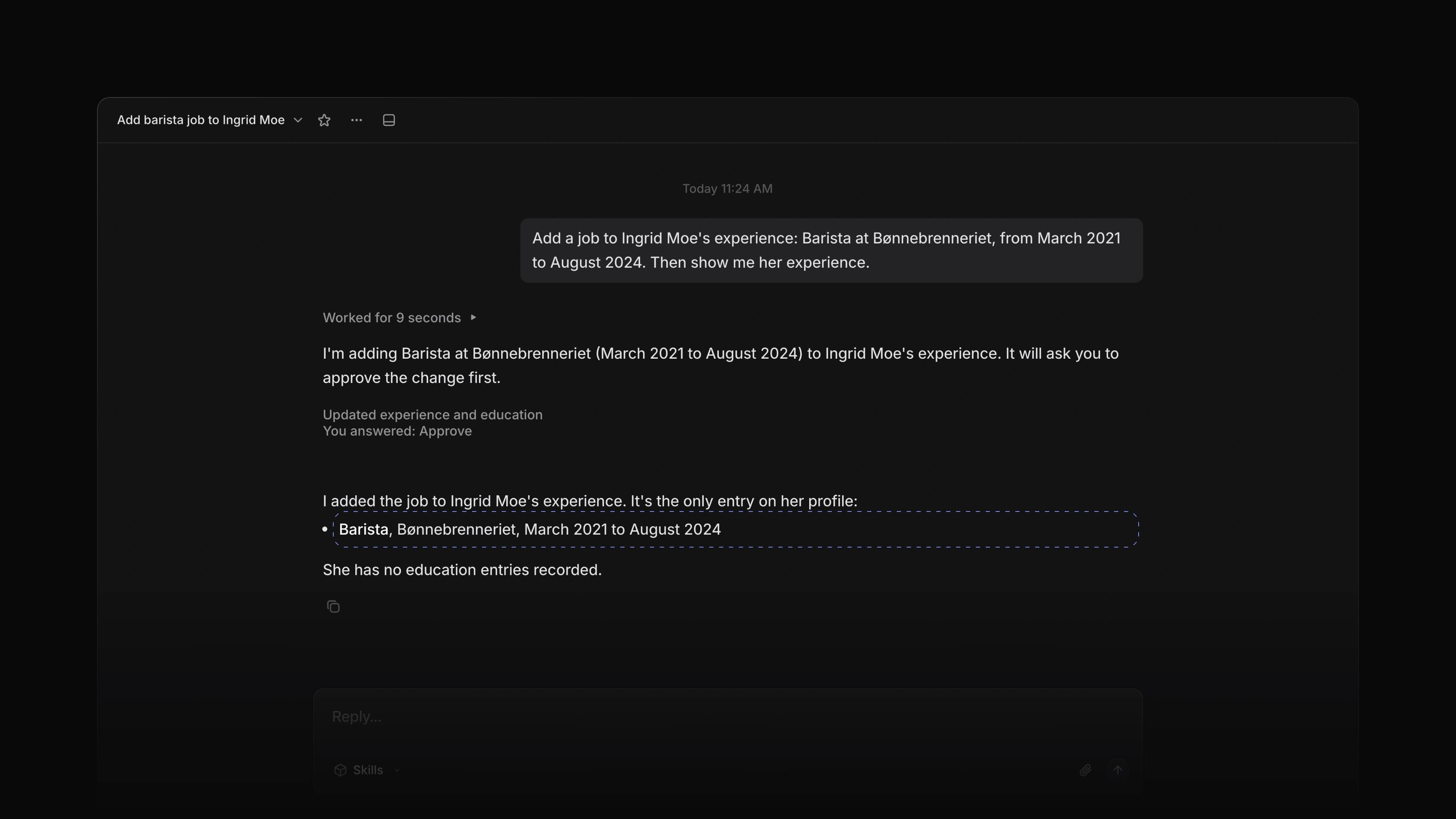
En samtale med Attia Agent der agenten har lagt til en baristajobb i erfaringen til en kandidat etter at medlemmet godkjente det, og svaret viser erfaringen hennes

Attia Agent kunne lese en kandidat, men gjorde lite med den. For å legge til en jobb fra en CV eller flytte en søknad videre, gikk du ut av samtalen og gjorde det selv.

Nå leser agenten filene på en kandidat eller en søknad, endrer kandidaten og flytter en søknad til statusen du sier. Hver endring venter til du velger Godkjenn.

Den leser filene

Spør om en kandidat eller en søknad, så leser agenten CV-en og de andre filene sammen med resten av opplysningene. Den leser teksten i en PDF eller en tekstfil. For et bilde eller en annen type fil ser den at filen finnes, men ikke hva som står i den. Den åpner bare filer du kan åpne selv.

Den endrer kandidaten

Be agenten endre navn, telefon eller sted på en kandidat, eller legge til, endre eller fjerne en jobb eller en skole under Erfaring og Utdanning. Den kan hente radene fra en CV den har lest. En kandidat som har koblet til sin egen Attia-profil, beholder sine egne opplysninger, og agenten endrer dem ikke.

Den flytter en søknad

Si statusen, så flytter agenten søknaden dit. Den velger aldri en status selv. Den følger samme regel som statusmenyen, så den flytter bare en søknad du kunne flyttet selv.

Den vet hvem som er på Attia

Når du ber agenten opprette en kandidat med en e-post som tilhører en person på Attia, sier den det og ber deg åpne kandidaten og koble til profilen øverst på siden. Den kobler ikke til noen på egen hånd.

Slik kommer du i gang: Velg Agent nederst til høyre og spør om en kandidat.

Forhåndsvisning av filer

Velg en fil på en søknad, så åpnes den i et vindu over siden. Dra i den øverste linjen for å flytte vinduet, og dra i en kant eller et hjørne for å endre størrelsen. En PDF fyller bredden av vinduet, og sideoversikten viser hver side så du kan hoppe til den. Vinduet husker plassering og størrelse på enheten din, og Escape lukker det. Forhåndsvisningen av en søknad har nå en Filer-rad med CV-en, filene fra svarene og dokumentene, og hver av dem åpnes i det samme vinduet.

Spørsmålene Fødselsdato, Sted og Kjønn

Tre nye spørsmålstyper lagrer svaret i profilen til kandidaten. Fødselsdato viser teamet bare alderen til kandidaten, som vises som Alder i Egenskaper på kandidaten og som Søkers alder i Innsikt. Sted lar kandidaten velge et sted fra et bysøk, og Attia tar vare på stedet kandidaten valgte. Kjønn er privat som standard, og kandidaten velger om arbeidsgiveren ser det.

Opprett og koble til

Når e-posten i Opprett kandidat tilhører en person på Attia, sier dialogen nå Denne personen er på Attia. Velg Opprett og koble til for å opprette kandidaten og koble til profilen i ett steg.

  • Søknader Søknadstabellen har fått en forhåndsvisning; trykk Mellomrom på en rad for å åpne den til høyre, og den følger raden når du flytter deg.
  • Visninger Gjennomsnitt er nå et valg under Aggregering på aldersdiagrammer i Innsikt.
  • Jobber En jobb som er på karrieresiden, viser nå Publisert etter tittelen i jobblisten og på tavlen.
  • Import PDF-import kobler nå flere jobber og skoler til riktig selskap eller skole.
  • Kandidater Tittel-feltet er fjernet fra kandidattabellen, kandidatdialogene, søket og forhåndsvisningskortene.
  • Kandidater Rettet at en nedlastet fil mistet navnet den ble lastet opp med.
  • Kandidater Rettet at Sted i kandidattabellen og på kandidatsiden åpnet en tekstboks; nå åpner det bysøket.
  • Kandidater Rettet at Etiketter-velgeren på en kandidat ikke lot deg opprette en etikett, og at mellomrom ikke virket i navnet på en etikett i Innstillinger.
  • Løkker Rettet at en betingelse i en løkke for jobber viste en lang kode når statusen den gjaldt ikke passer for jobber; nå står det at ingen jobb har den verdien.
  • Løkker Rettet at Last inn flere i en filtrert kjørehistorikk ikke nådde eldre treff.
  • Agent Rettet at en melding sendt til Attia Agent viste dokumentene og tidspunktet først etter en liten stund.
  • Fakturering Rettet at en administrator i arbeidsområdet ikke kunne starte betalingen.
  • Tilgjengelighet Rettet at feltene for opplasting av logo, profilbilde og kandidatbilde ikke viste fokusring når du nådde dem med tastaturet.
  • Søknader Rettet at en påminnelse som ikke ble sendt fordi forespørselen allerede var besvart, ikke sa noe; nå sier meldingen hvorfor.

Spørsmålsbibliotek

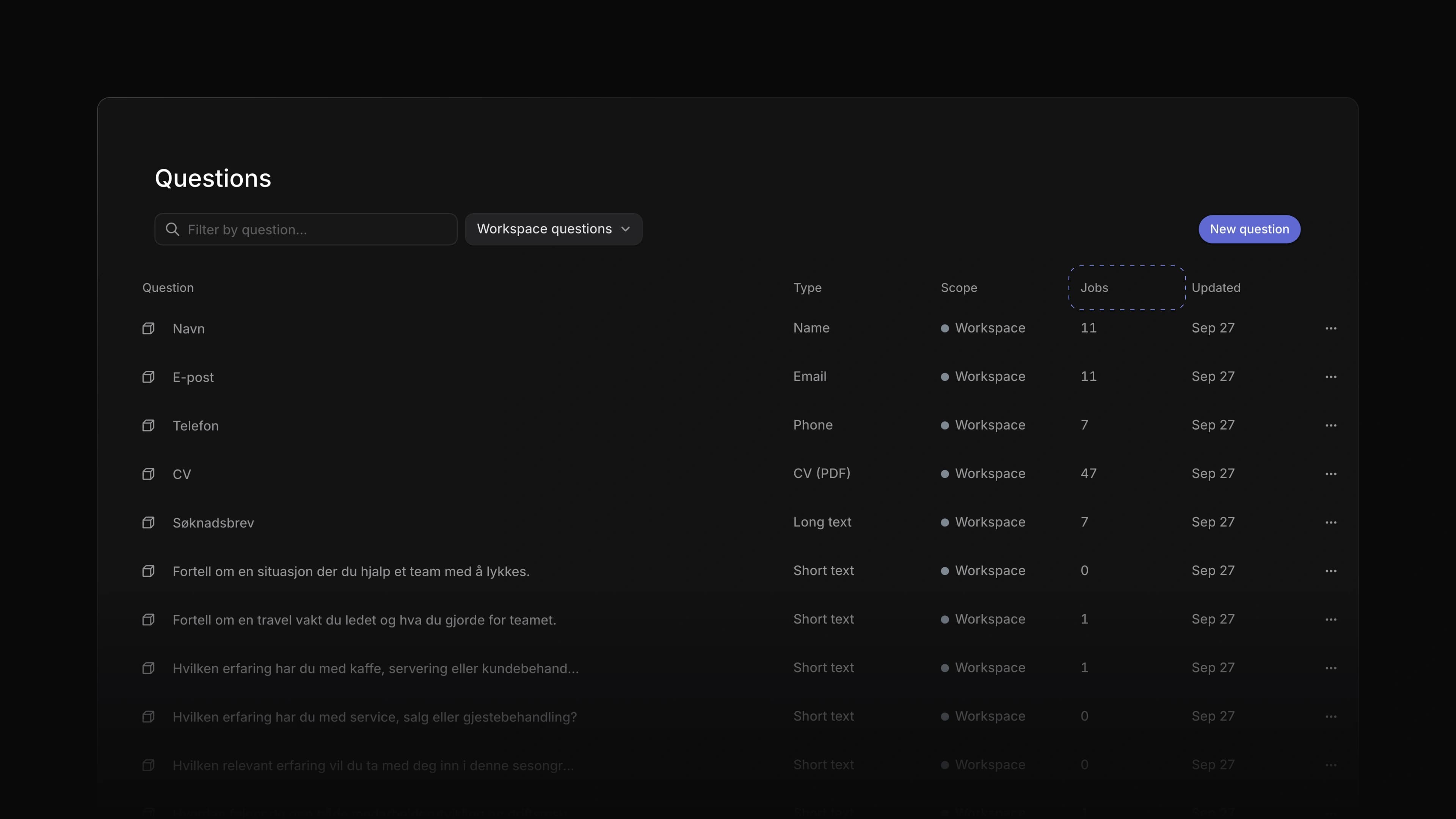
Spørsmål-siden under Innstillinger, Jobber, med spørsmålene for arbeidsområdet, som CV og Søknadsbrev, og kolonnen som teller jobbene som bruker hvert spørsmål

Hver jobb hadde sin egen kopi av søknadsspørsmålene. For å stille alle som søker som barista det samme spørsmålet, skrev du det inn i hver jobb, og en rettelse i ordlyden kom inn i én jobb om gangen.

Spørsmål ligger nå i et bibliotek. Arbeidsområdet og hvert team har en liste med spørsmål, en jobb henter spørsmålene sine fra den listen, og en endring i et spørsmål vises i alle jobbene som stiller det. Søknadslisten til et team kan filtrere etter svaret på et spørsmål fra biblioteket.

Si at du ansetter baristaer for et kaffebrenneri og spør alle hvor lenge de har jobbet bak en espressobar. Legg spørsmålet i biblioteket én gang, slå på Legg til i nye stillinger, så starter alle nye jobber med det. Kom i gang under Innstillinger, Jobber, Spørsmål, og velg Nytt spørsmål.

Ett bibliotek for arbeidsområdet og hvert team

Spørsmål-siden under Innstillinger, Jobber, viser spørsmålene i arbeidsområdet med type, omfang, hvor mange jobber som bruker hvert av dem, og når det sist ble endret. Hvert team har også en Spørsmål-side, med teamets egne spørsmål og dem det får fra arbeidsområdet og overordnede team. Legg til i nye stillinger betyr at nye jobber starter med spørsmålet. Velg hvem som kan endre biblioteket under Innstillinger, Sikkerhet, i Administrer spørsmål i arbeidsområdet, og på siden Tilgang og tillatelser for et team, i Administrere spørsmål.

Én endring for alle jobbene

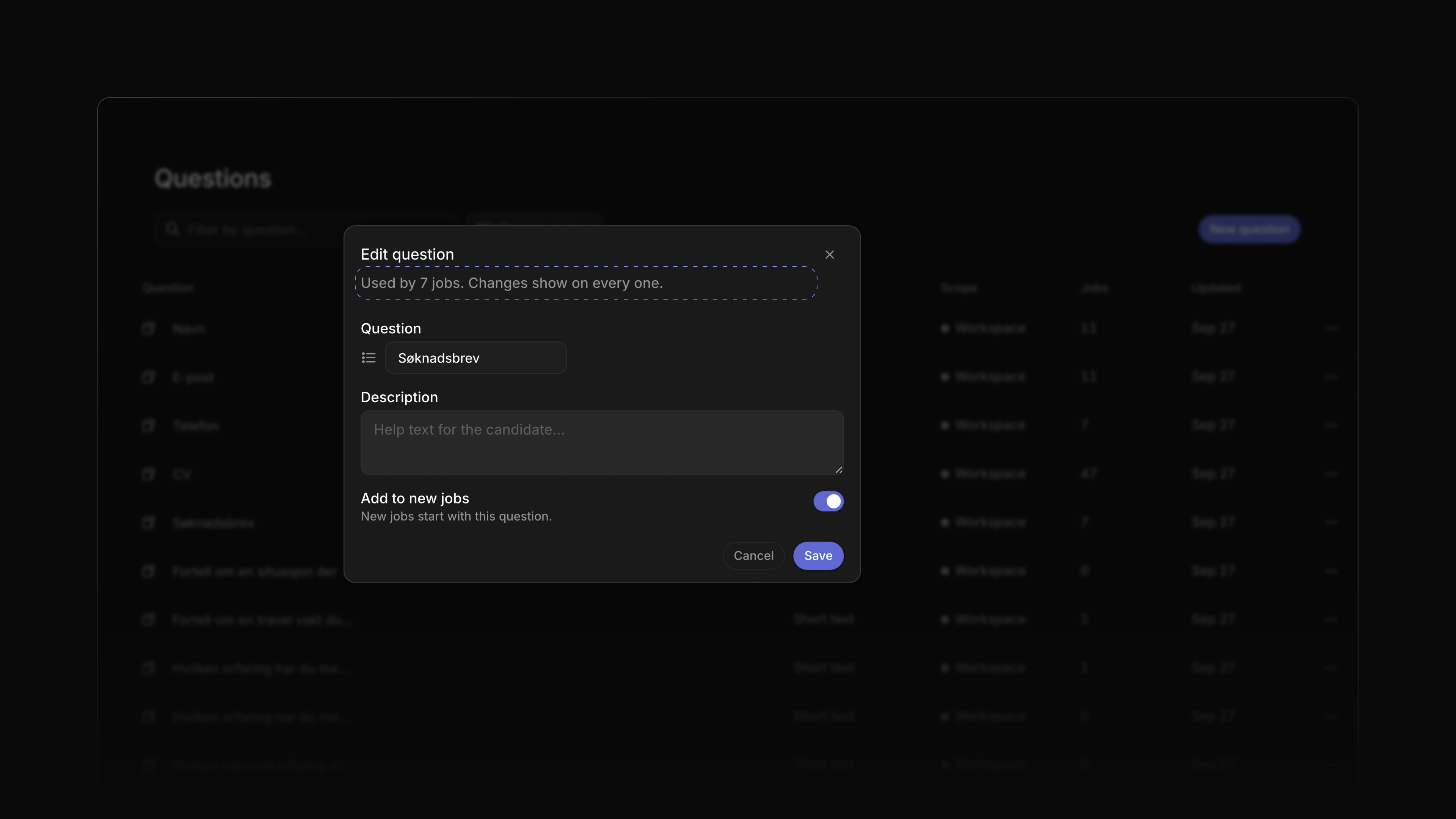
Åpne et spørsmål for å endre det. Når jobber stiller det, sier dialogen det, for eksempel Brukes i 7 stillinger. Endringer vises i alle. Påkrevd og rekkefølgen settes fortsatt per jobb, og et svar en kandidat allerede har gitt, beholder ordene kandidaten så.

Dialogen Endre spørsmål for Søknadsbrev, som sier at spørsmålet brukes i 7 stillinger og at endringer vises i alle, over bryteren Legg til i nye stillinger

Legg spørsmål til en jobb

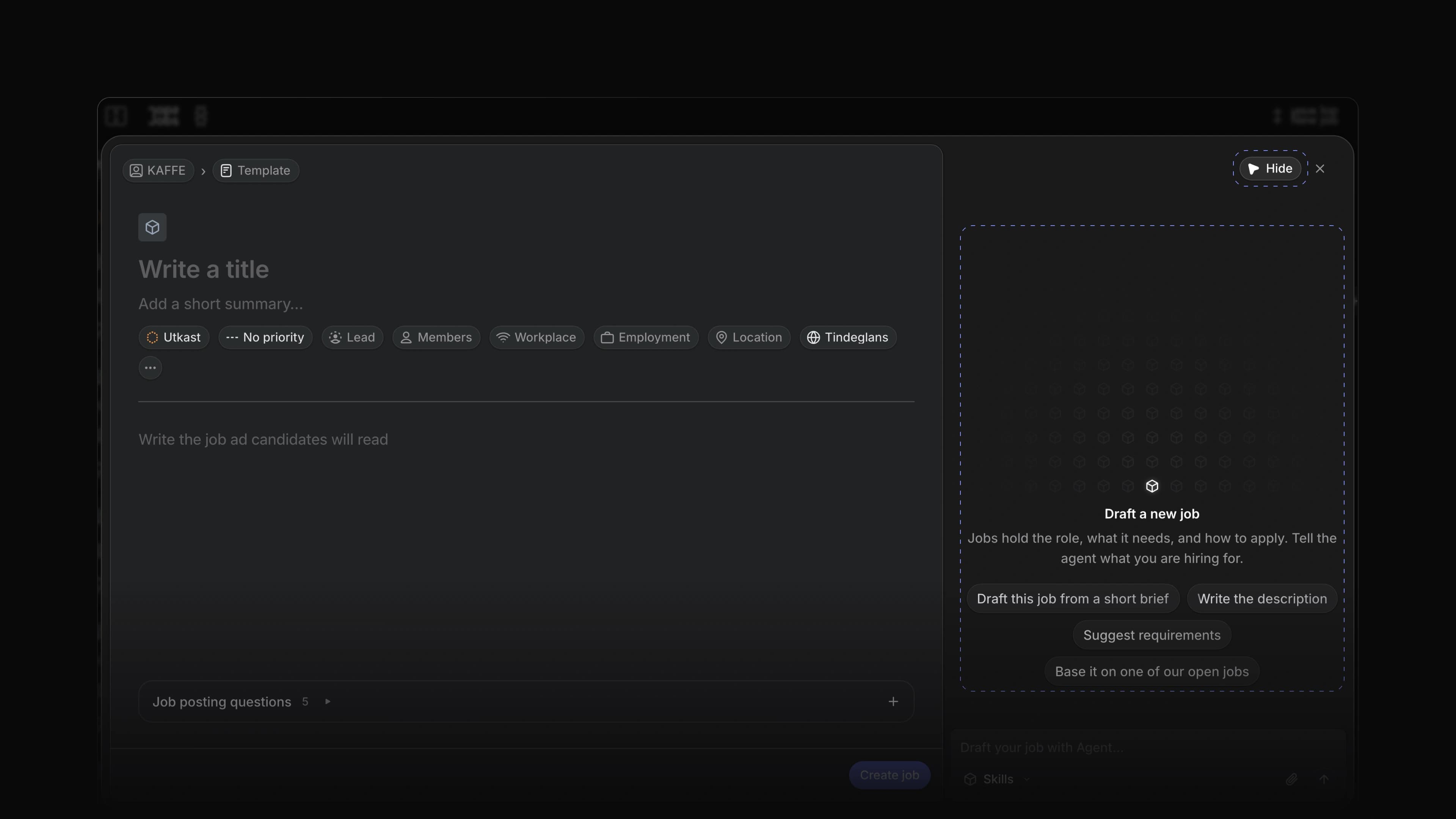
Legg til spørsmål i Opprett jobb-dialogen, på jobbsiden og i redigeringen av jobbmaler viser biblioteket, delt i spørsmål for arbeidsområdet og for team, og slutter med Opprett spørsmål for et som ikke finnes ennå. Et spørsmål fra biblioteket viser teksten uten at den kan endres på jobben, og beholder Påkrevd, plassen i rekkefølgen og Fjern. Nye jobber og maler, også dem Attia Agent oppretter, starter med spørsmålene som er merket Legg til i nye stillinger.

Filtrer søknader etter et svar

Søknadslisten til et team kan filtrere etter svaret på et spørsmål fra biblioteket. Et svar som ble gitt før en endring i spørsmålet, treffer fortsatt.

Kontakt oss inne i Attia

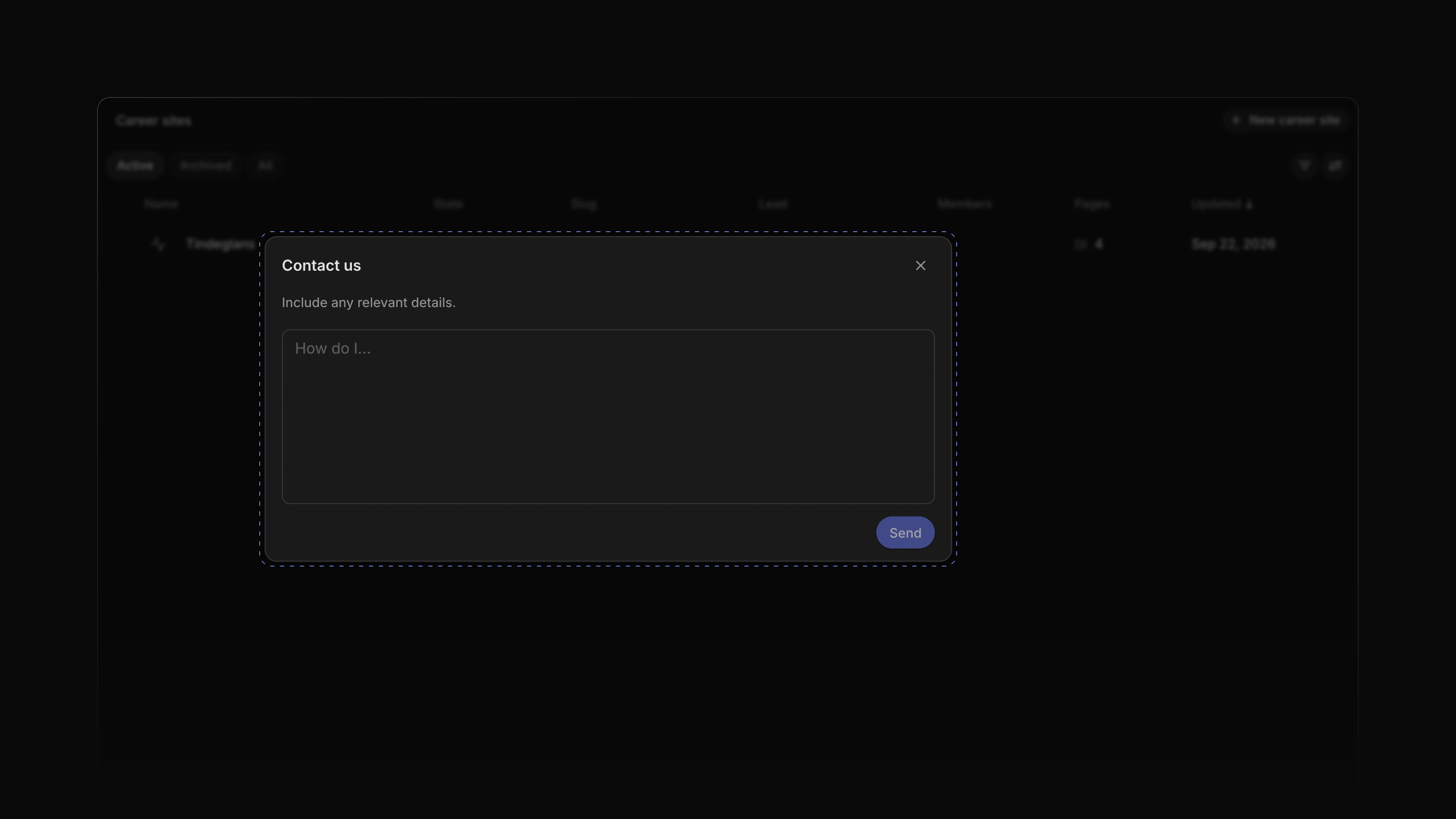
Kontakt oss i hjelpemenyen åpnet før en nettside i en ny fane. Nå åpner den en dialog inne i Attia. Skriv meldingen og velg Send, så når den Attia-teamet sammen med siden du var på. Hvis sendingen mislykkes, åpnes dialogen igjen med meldingen din, så du kan sende den på nytt.

Dialogen Kontakt oss åpen over Karrieresider-siden, med et tomt meldingsfelt og en Send-knapp

Endre e-post

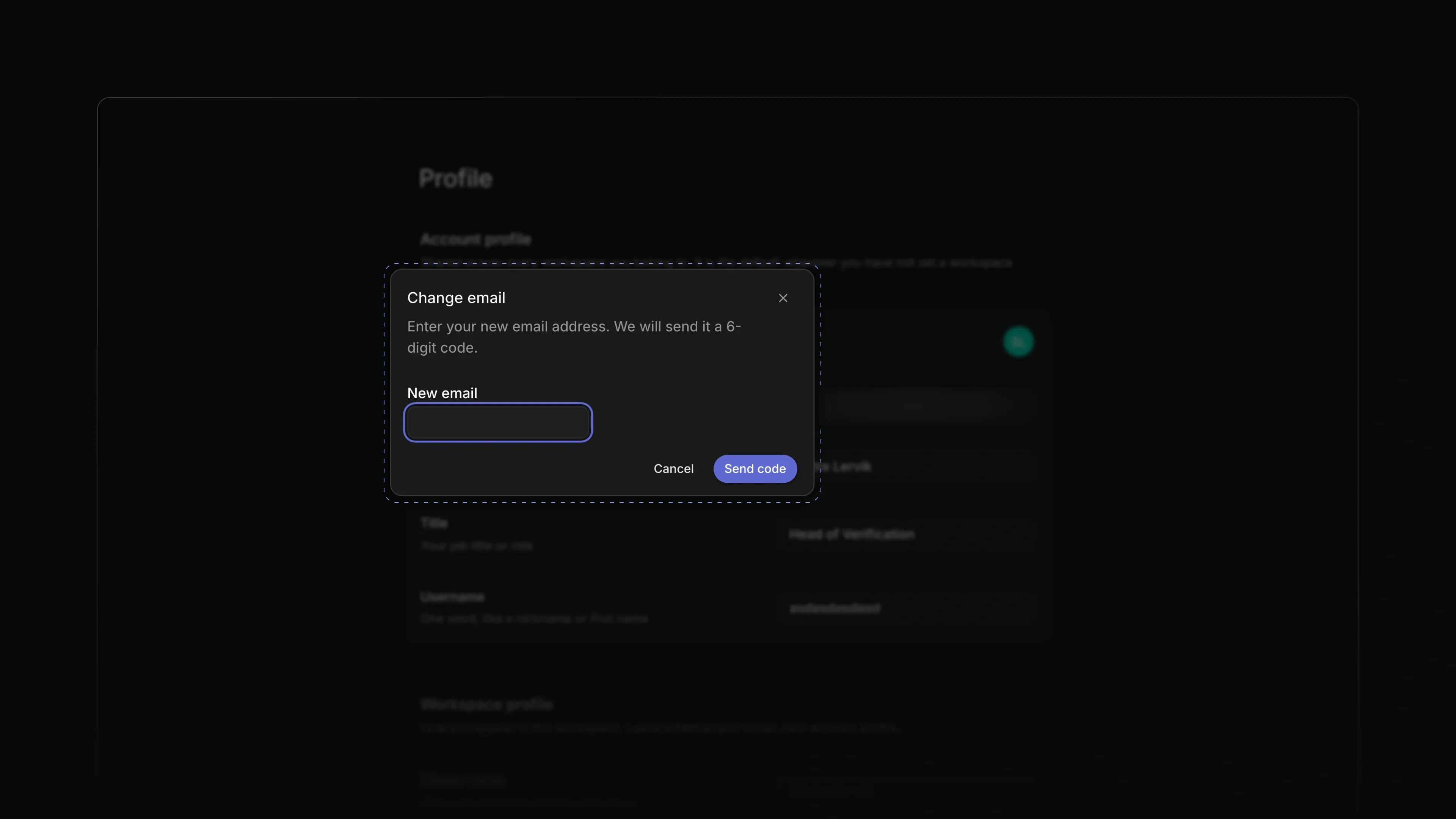
E-post-raden på profilen din sa før at endring av e-post kom snart. Nå åpner blyanten ved siden av den Endre e-post. Skriv inn den nye adressen og den 6-sifrede koden som sendes til den, så erstatter den nye adressen den gamle på kontoen din. Du finner det under Innstillinger, Profil.

Dialogen Endre e-post på Profil-siden, som ber om den nye e-postadressen før den sender en 6-sifret kode

Endre felt der de står

Sted og Telefon på en kandidatside ble til en bred boks med kant mens du endret dem. Nå endrer du teksten inne i sin egen brikke under navnet, eller på sin egen rad i Egenskaper-panelet. Trykk Enter eller klikk utenfor for å lagre, og Escape for å avbryte.

Uken starter på mandag

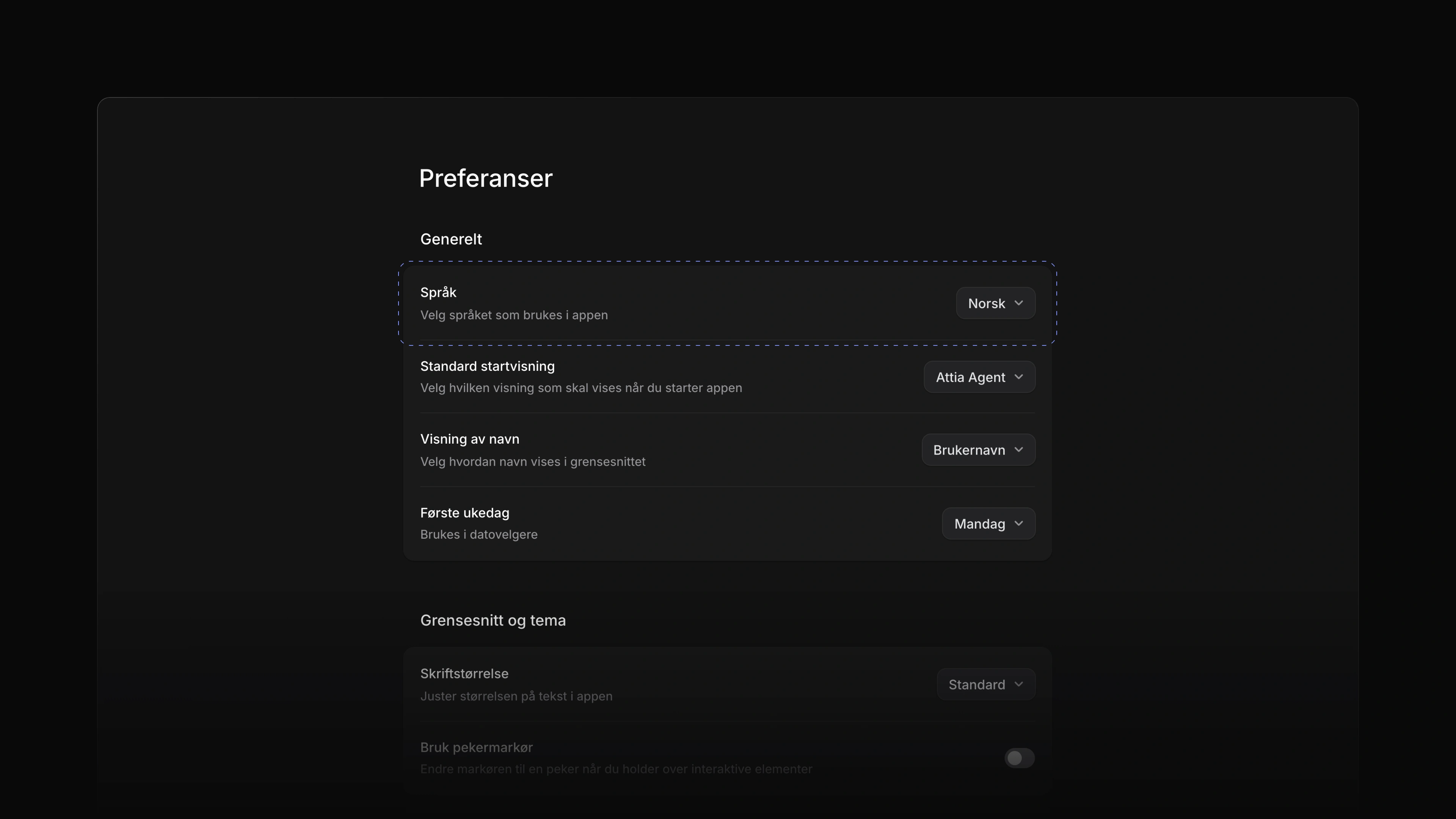
Datovelgerne i Attia startet uken på søndag. Nå starter de på mandag. For å starte på en annen dag, gå til Innstillinger, Preferanser, og endre Første ukedag.

  • Løkker Send melding-steget i en løkke kan nå stille et spørsmål fra biblioteket når det venter på svar; kandidaten svarer i et felt som passer, og svarfilteret finner svaret.
  • Karrieresider Rettet at søknadsskjemaet ba kandidaten laste inn siden på nytt når spørsmålene til jobben endret seg underveis; nå vises de nye spørsmålene der de står, og svarene som fortsatt gjelder, blir stående.

Hurtigtaster

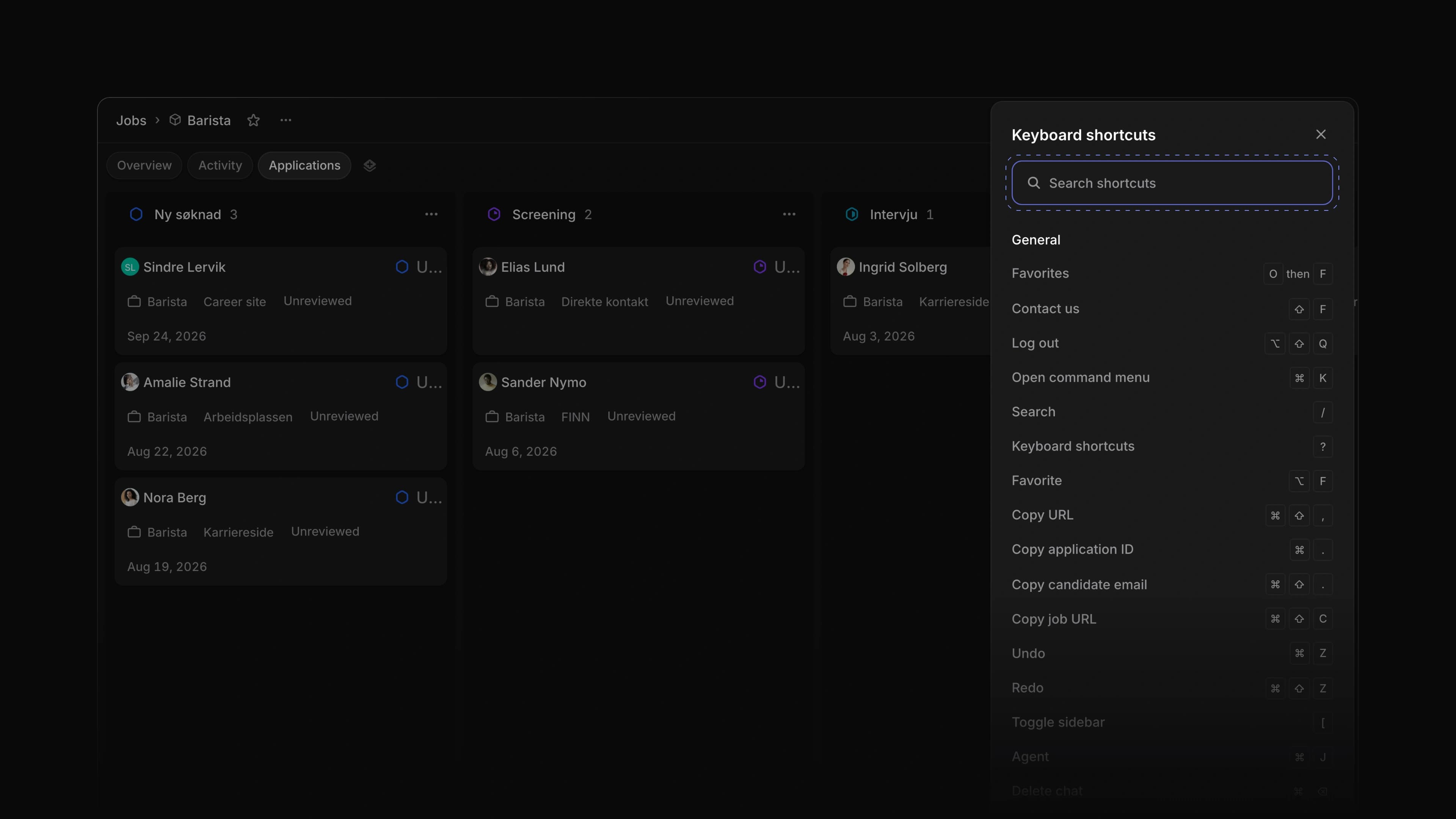
Hurtigtaster-panelet åpent til høyre på søknadstavlen til Barista-jobben, med et søkefelt og tastene under Generelt, som Favoritter, Kontakt oss og Logg ut

Attia hadde taster for mye, men ikke ett sted å slå dem opp, og ingen taster for å gå mellom sider eller opprette noe. Hintene i menyene var skrevet inn for hånd, og tastene som endrer et felt fulgte raden under pekeren, også når du hadde merket andre rader.

Et nytt Hurtigtaster-panel viser alle tastene på ett sted. G så en bokstav tar deg til en side, N så en bokstav oppretter noe, og J så en bokstav endrer et felt på jobben du har åpen. Tastene som endrer et felt, virker nå på alle radene du har merket, og menyene viser de samme tastene som panelet.

Si at du sorterer nye jobber for et kaffebrenneri. Trykk G så J for å åpne Jobber, merk fem jobber med X, trykk S og velg en status, så flyttes alle fem. Trykk ? for å finne en annen tast.

Ett panel for alle taster

Panelet glir inn fra høyre og viser tastene i grupper, med Generelt først. Skriv i Søk i hurtigtaster for å finne en tast etter navn. ? åpner det utenfor et tekstfelt, og Cmd /, eller Ctrl / på Windows, åpner det fra hvor som helst, også mens du skriver. Hurtigtaster i hjelpemenyen nederst i sidepanelet åpner det også.

Gå, opprett og endre med en bokstav

G så en bokstav går til en side i sidepanelet: I for Innboks, M for Mine søknader, J for Jobber, C for Kandidater, V for Visninger, L for Løkker, W for Karrieresider og T for Team. Inne i et team åpner G så A teamets søknader.

N så en bokstav oppretter noe nytt: C for en kandidat, V for en visning, L for en løkke og D for et dokument. Option C oppretter en jobb fra en mal.

På en jobbside endrer J så en bokstav selve jobben: S for status, P for prioritet, M for ansvarlig, T for team og L for etiketter. S alene endrer fortsatt statusen til søknaden du peker på.

Taster for det du har merket

Merk rader med X, og trykk en felttast som S for status eller L for etiketter. Listen åpnes på en av de merkede radene, og det du velger, gjelder alle de merkede radene, uansett hvor pekeren er. Det virker i lister og på tavler. I Jobber-listen legger Option F alle de merkede jobbene til i favorittene dine, eller fjerner dem alle når hver av dem allerede er en favoritt.

Tastehint i menyene

Tastene som vises i kommandomenyen, i hjelpemenyen og kontomenyen i sidepanelet, i menyene i Innboks og i menyen til Attia Agent, kommer nå fra den samme listen som panelet. I disse menyene gjør tasten det hintet sier når et hint viser en tast.

  • Karrieresider La til linjen Karriereside laget med Attia nederst på en publisert karriereside på Free-planen.
  • Hurtigtaster Verktøytipset for hver side i sidepanelet viser nå tastene, så Jobber viser G så J.
  • Hurtigtaster Option V lagrer nå filtrene du har satt som en ny visning.
  • Hurtigtaster Cmd/Ctrl Z virker nå på kandidatsiden og tar tilbake en endring av etikett, sted eller telefon, eller en lagring fra redigeringsdialogen.
  • Hurtigtaster Shift F åpner nå Kontakt oss fra hvilken som helst side.
  • Hurtigtaster Hurtigtaster står nå over Innstillinger i hjelpemenyen, med tastene ved siden av.
  • Hurtigtaster J så L i Opprett jobb åpner nå Etiketter mens Etiketter ligger under …-menyen.
  • Hurtigtaster Innstillinger-sidene svarer nå på G så S for å åpne Innstillinger, C for å opprette en jobb, O så F for å åpne Favoritter og Option Shift Q for å logge ut.
  • Hurtigtaster Option Shift Q logger deg nå ut på Mac også.
  • Hurtigtaster G så S virker nå mens et vindu som Visningsvalg er åpent.
  • Hurtigtaster Tastene for raden du peker på, som X for å merke og O for å åpne, virker nå etter at du har klikket en knapp eller lenke utenfor listen.
  • Jobber Rettet at J, K og andre listetaster flyttet eller endret listen bak en åpen dialog, som Opprett jobb.
  • Jobber Rettet at felttaster åpnet en velger i en minimert Opprett jobb-dialog.
  • Visninger Rettet at tastene 1 til 9 ikke valgte en visning i Jobber-listen, slik de allerede gjorde i Kandidater.
  • Søknader Rettet at Cmd/Ctrl Shift , på en søknadsside kopierte to ganger og viste to meldinger.
  • Karrieresider Rettet at Cmd/Ctrl Z i sidedesigneren også angret den siste endringen din et annet sted i Attia.
  • Team Rettet at et teammedlem uten navn vistes som en strek på Medlemmer-siden til teamet under Innstillinger; nå står det Ukjent medlem.
  • Medlemmer Rettet at et medlem uten navn vistes som Workspace member på engelsk på norske sider.
  • Arbeidsområde Rettet at menyer, verktøytips og kort som vises når du holder pekeren over noe, åpnet seg bak en dialog.

Attia Agent viser arbeidet sitt

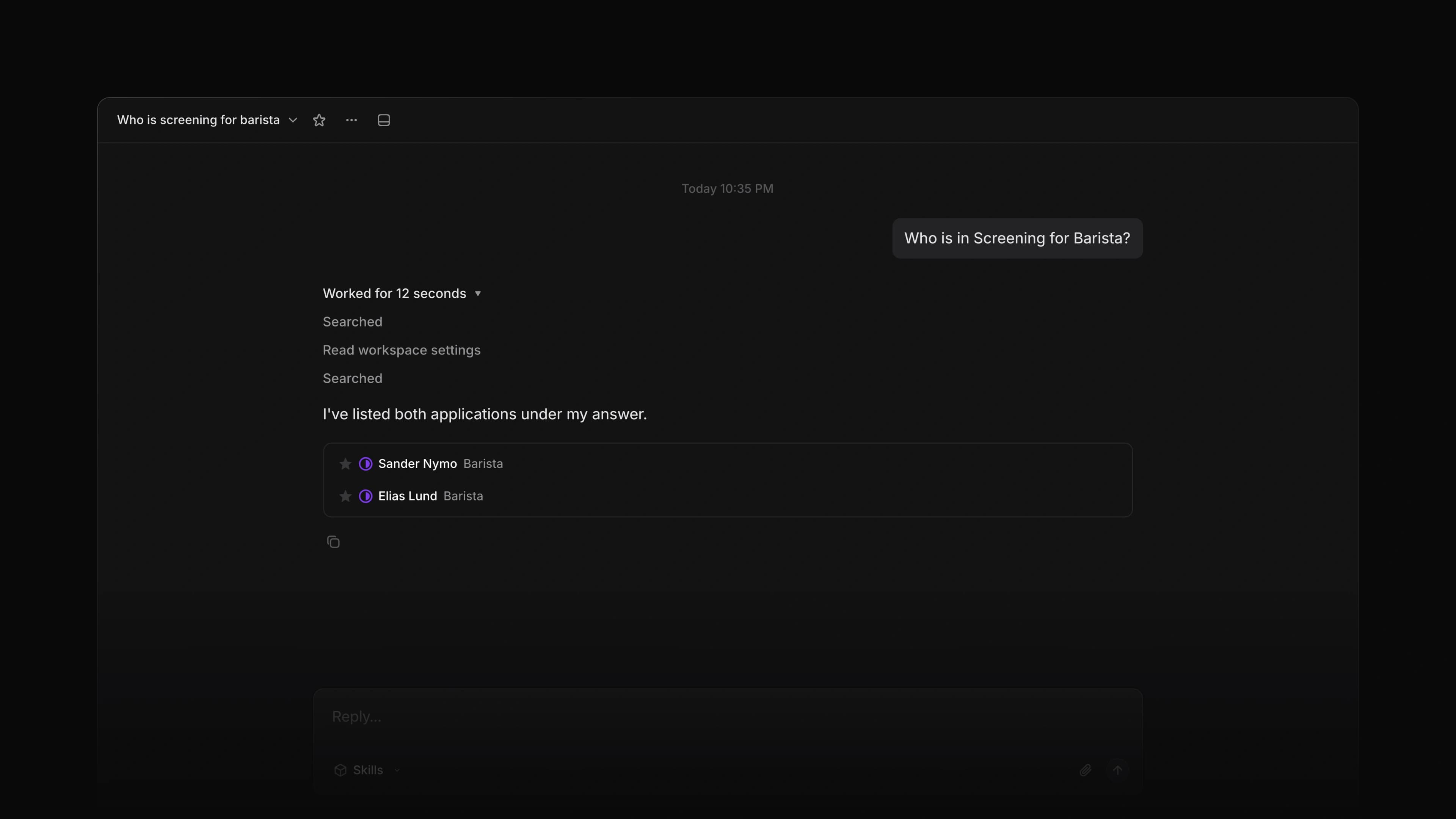
En chat med Attia Agent som svarer på hvem som er i Screening for Barista-jobben, med de tre stegene åpne over de to søknadene den fant, hver en rad du kan åpne

Attia Agent svarte med ren tekst. Når den fant ni søknader, leste du ni navn i et avsnitt, når den opprettet en kandidat, måtte du lete etter posten, og når den ga jobben til en hjelper, viste chatten én linje til hjelperen var ferdig.

Svarene viser nå selve postene. To eller flere poster vises som rader du kan åpne, en post Attia Agent oppretter får et kort, og stegene til en hjelper vises i chatten mens de skjer og blir der. Attia Agent lager også jobbutkast fra jobbmalene dine, leser spørsmålene på en jobb og hvilken kolonne jobben står i på tavlen, og bruker en nyere AI-modell.

Si at du ansetter for et kaffebrenneri. Spør Attia Agent hvilke kandidater som har søkt på Barista-jobben, så svarer den med én rad per søknad, hver med sin status. Hold pekeren over en rad for å se mer, eller velg den for å åpne søknaden. Kom i gang ved å velge Agent i sidepanelet.

Kort og lister med poster

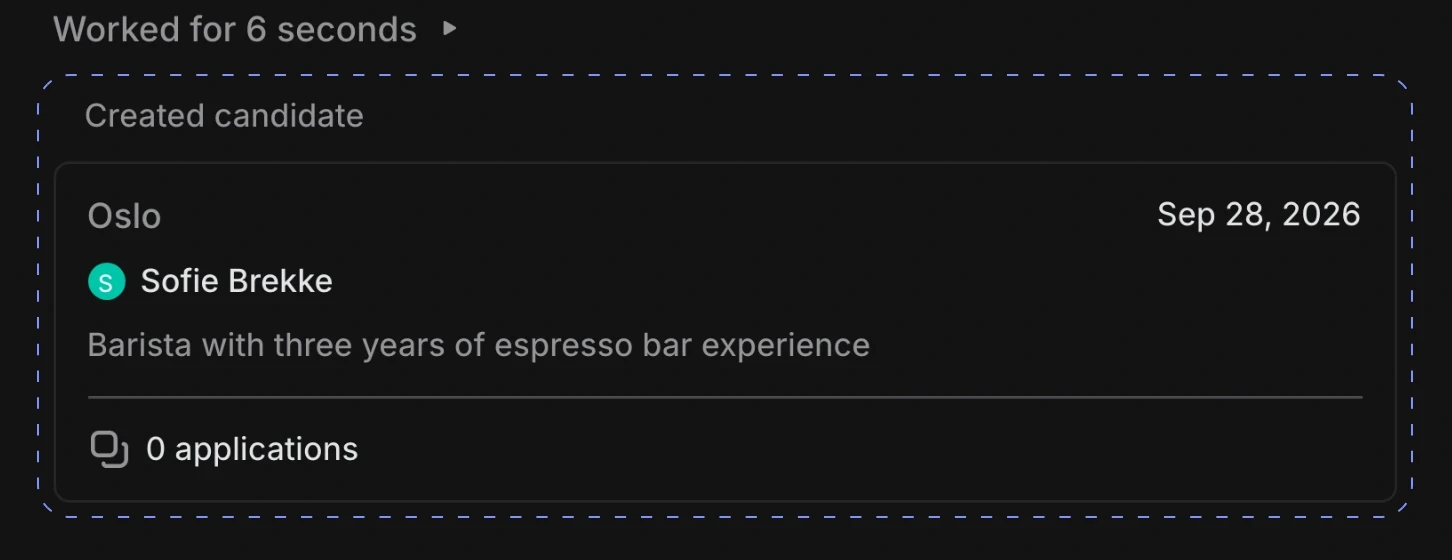
Når et svar nevner to eller flere poster, viser Attia Agent dem som rader, hver med et kort når du holder pekeren over. Når den oppretter en jobb, en kandidat, en løkke eller en søknad, viser svaret et kort for den, for eksempel Opprettet kandidat over personens navn, overskrift og søknader. Velg en rad eller et kort for å åpne posten.

Kortet Opprettet kandidat som Attia Agent viser for en barista som heter Sofie Brekke

Stegene til hjelperen, mens de skjer og etterpå

Når du ber Attia Agent endre en side på karrieresiden, gir den jobben til en hjelper som redigerer siden. Før viste chatten én linje mens hjelperen jobbet, og stegene var borte etter en ny innlasting. Nå viser chatten stegene til hjelperen mens de skjer, ett nivå inn under Redigerer karrieresiden, og beholder dem når du kommer tilbake til chatten. Mens Attia Agent jobber, kan du åpne arbeidslinjen for å lese stegene så langt.

Utkast fra jobbmalene dine

Be Attia Agent lage et jobbutkast, så starter den fra jobbmalen som passer, også teammaler, og beholder formateringen i malen. Det virker både i Opprett jobb-dialogen og på siden til en jobb.

Jobbspørsmål og status på tavlen

Attia Agent leser spørsmålene på en jobb eller en jobbmal, og legger til, fjerner, endrer rekkefølgen på eller gjør et spørsmål påkrevd når du ber om det. Den spør før den legger et nytt spørsmål til i biblioteket ditt. Den leser også hvilken kolonne hver jobb står i på tavlen, så du kan spørre hvilke jobber som står i en kolonne. Statusen til en jobb betyr fortsatt om den er publisert på karrieresiden.

En nyere AI-modell

Attia Agent bruker nå en nyere AI-modell, priset med de samme satsene som den forrige.

  • Agent La til dato og klokkeslett øverst i en chat med Attia Agent, og igjen når chatten fortsetter en ny dag.
  • Agent En chat med Attia Agent åpnes nå med en gang, uten en Laster-linje.
  • Visninger La til en linje under tavlen som teller jobbene filtrene dine skjuler, med Nullstill filtre.
  • Agent Rettet at en jobb Attia Agent laget ikke ble koblet til karrieresiden når arbeidsområdet bare har én, og startet uten søknadsspørsmål.
  • Agent Rettet at en jobbstatus Attia Agent satte kom sent ut på karrieresiden; nå oppdateres siden med en gang.
  • Agent Rettet at godkjenningskortet for å publisere eller lukke en jobb ikke sa hva det ville gjøre; nå viser det handlingen og jobben.
  • Agent Rettet at Attia Agent svarte to ganger etter at du godkjente en handling.
  • Agent Rettet at en sendt melding og Tenker-linjen kom først etter en pause.
  • Agent Rettet at et svar ble borte når du forlot chatten før det var ferdig; nå gjør Attia Agent det ferdig og lagrer det.
  • Agent Rettet at chatten med Attia Agent du hadde åpen, lukket seg når du gikk til en annen side.
  • Agent Rettet at meldingen etter den siste chatten med Attia Agent i perioden ikke sa når du kan skrive igjen.
  • Agent Rettet at Attia Agent fant på en e-postadresse til en ny kandidat; nå ber den om e-post eller telefonnummer når du ikke har gitt noen av dem.
  • Kandidater Rettet at en etikettendring på kandidatsiden først vistes i en lagret kandidatvisning etter en ny innlasting.
  • Kandidater Rettet at kandidatlisten talte rader når filtrene skjulte alt; nå står det hvor mange kandidater filtrene skjuler.
  • Jobber Rettet at Aktive i Jobber-listen endte på Alle, og at Jobber i sidepanelet glemte fanen du valgte sist.
  • Visninger Rettet at tavlen, listen og tidslinjen stoppet ved 50 rader.
  • Visninger Rettet at et kort du slapp i en annen svømmebane, flyttet den svømmebanen.
  • Innlogging Rettet at innlogging med en Google-konto uten Attia-konto sendte deg tilbake til registreringen for å starte på nytt; nå går den videre til oppsettet av arbeidsområdet.
  • Arbeidsområde Rettet at en side som ikke lastet, viste at den ikke fantes; nå prøver Attia én gang til av seg selv, og viser så Prøv igjen.
  • Arbeidsområde Rettet at et klikk i en dialog felte sammen sidepanelet når det traff nær kanten av sidepanelet.
  • Tilgjengelighet Rettet at skjermlesere leste opp ikonet på knappen for detaljpanelet på engelsk.

Kandidatetiketter

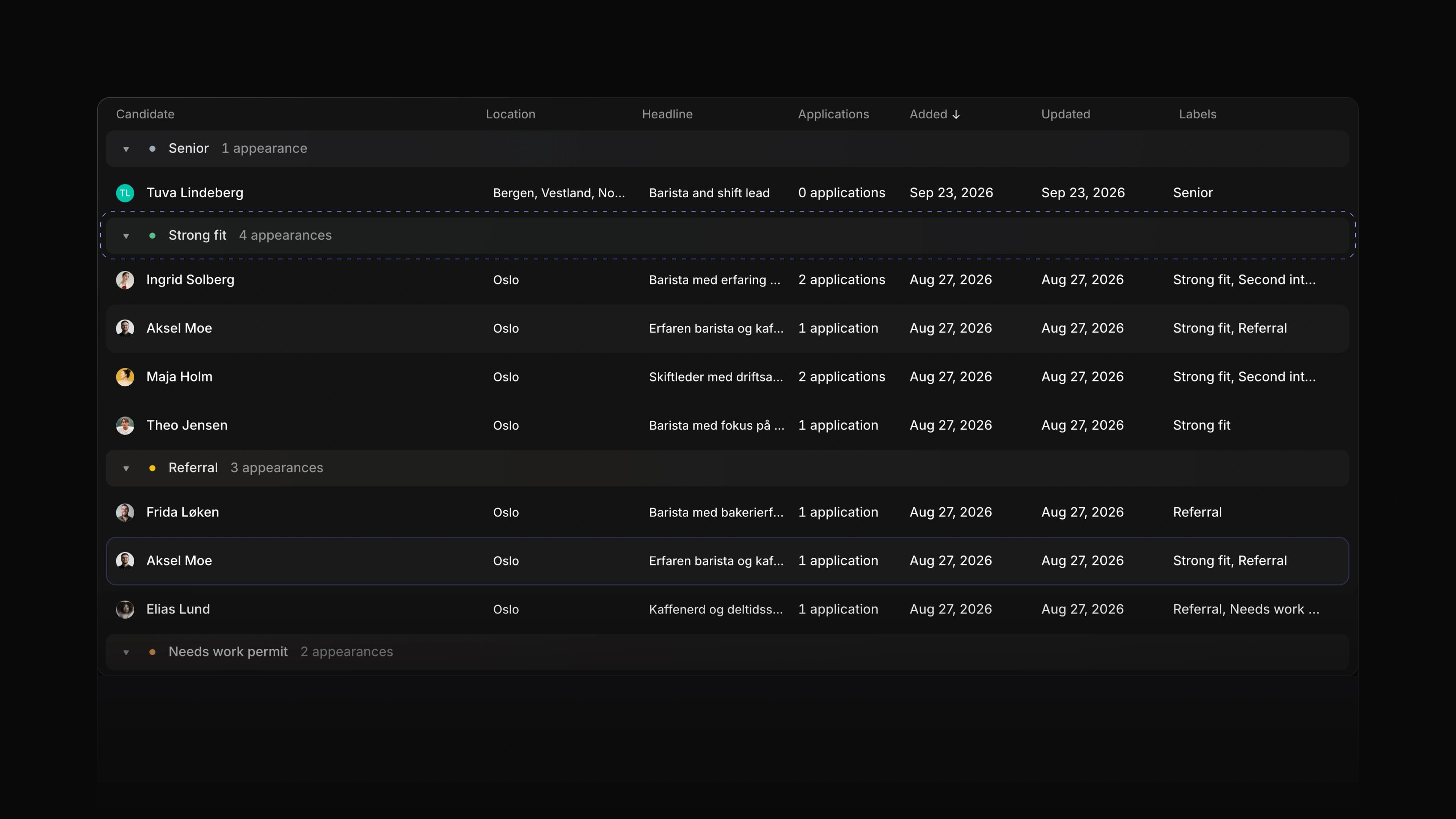
Kandidatlisten gruppert etter etikett, der Strong fit, Referral og Needs work permit hver har sin egen gruppe med baristaer

Etiketter hørte til søknader, så et notat som «anbefalt av en stamkunde» eller «trenger arbeidstillatelse» ble hos én søknad. Når samme person søkte igjen, eller sto i kandidatbanken uten noen søknad, måtte du huske det selv.

Kandidater har nå egne etiketter. Arbeidsområdet har én liste med kandidatetiketter, du setter dem på kandidatsiden, og kandidatlisten viser, filtrerer og grupperer etter dem. Attia Agent leser og setter dem også.

Si at du ansetter baristaer og en leder for brenneriet i et kaffebrenneri. Merk dem du møter med Aktuell, Anbefalt eller Trenger arbeidstillatelse, og grupper kandidatlisten etter etikett for å se hvem du bør ringe først. Kom i gang under Innstillinger, Kandidater, Etiketter, og velg Ny etikett.

Én liste for arbeidsområdet

Siden Kandidatetiketter under Innstillinger har alle kandidatetikettene. Gi en etikett navn, farge og beskrivelse, og samle etiketter som hører sammen i en gruppe. Arkiver en etikett du ikke bruker lenger, og hent den tilbake fra Arkivert senere.

Etiketter på kandidatsiden

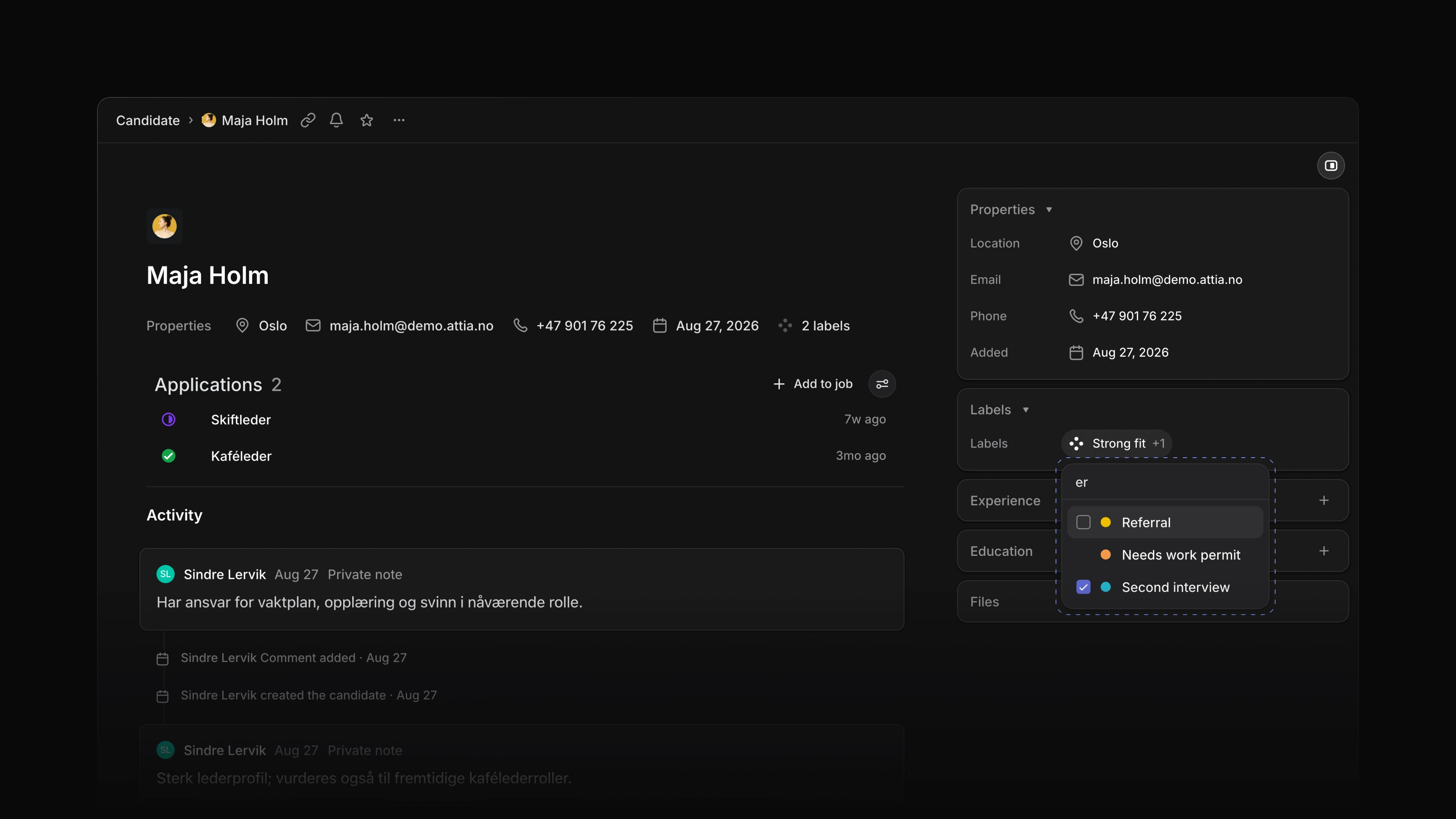
Kandidatsiden har nå et Etiketter-felt. Velg etiketter fra listen, eller fjern en. En gruppe tillater én etikett om gangen, så en kandidat er aldri både Aktuell og Trenger arbeidstillatelse når de ligger i samme gruppe. Aktiviteten på siden viser navnet på hver etikett som ble lagt til eller fjernet.

Kandidatsiden til Maja Holm med etikettlisten åpen, der Second interview er krysset av og Referral og Needs work permit kan velges

Filtrer og grupper kandidatlisten

Kandidatlisten viser etikettene til hver kandidat. Filtrer listen etter etikett, eller åpne Visningsvalg og sett Gruppering til Etiketter for å få én gruppe per etikett.

Attia Agent kjenner etikettene dine

Be Attia Agent sette etiketten Andre intervju på en kandidat, eller finne alle kandidater med etiketten Anbefalt. Den bruker samme liste og samme regler som kandidatsiden.

Logoer for selskaper og skoler

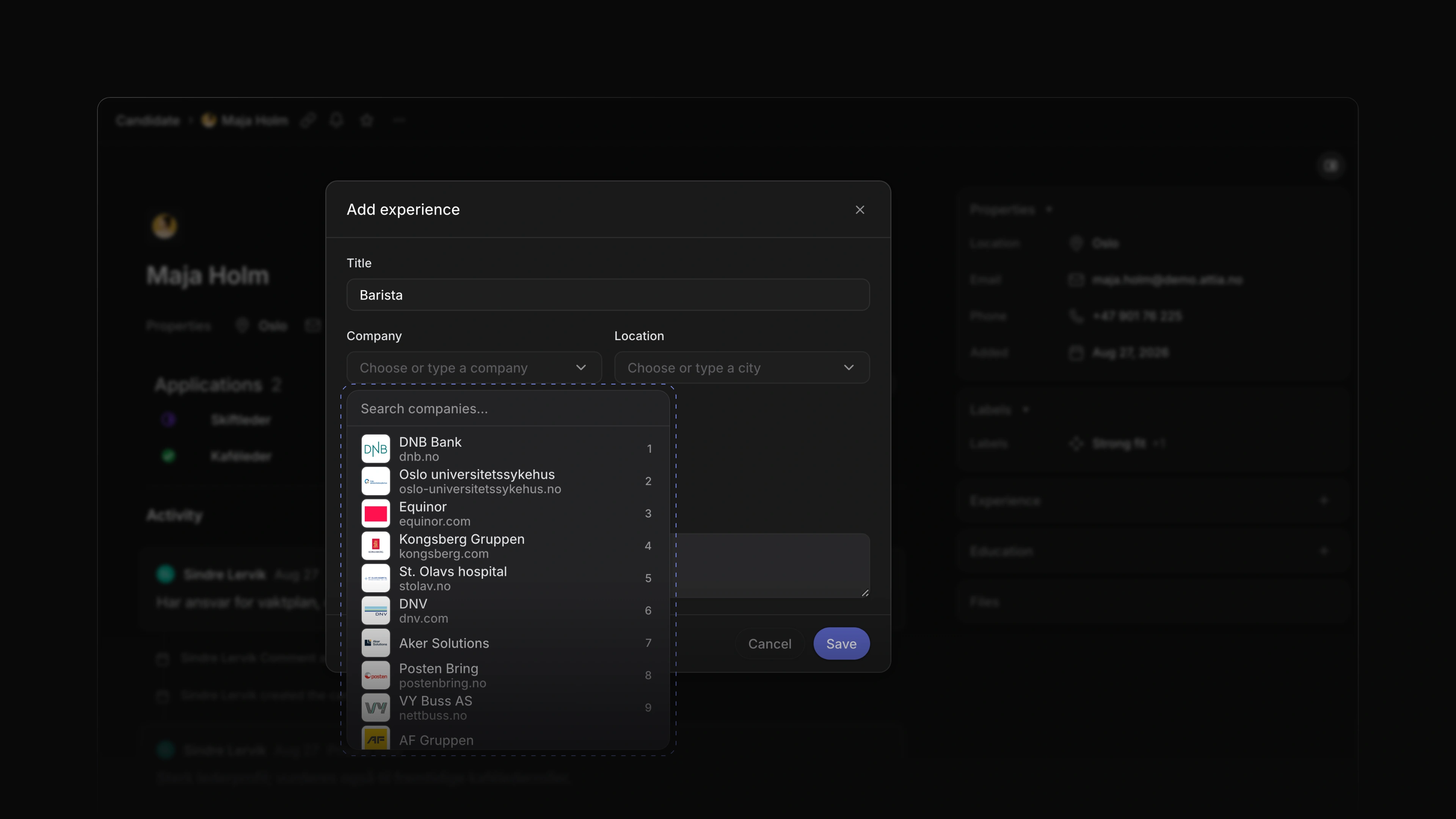
Når du legger til en jobb eller en skole på en kandidat, viser listen logoen, navnet og nettadressen til hvert selskap, med norske selskaper først. Den viser populære selskaper med en gang den åpnes, viser treff fra første bokstav du skriver, og laster flere mens du blar. Alle norske universiteter og høyskoler har logo. En lagret rad og kortet som vises når du holder pekeren over den viser også logoen, og et selskap uten logo får en grå rute med et ikon.

Dialogen Legg til erfaring for en barista, med selskapslisten åpen på DNB Bank, Equinor, DNV og andre norske selskaper, hver med logo og nettadresse

Koblede kandidatprofiler

En kandidat du la til selv kan også ha en Attia-profil. Da tilbyr kandidatsiden Koble til Attia-profil i toppfeltet og en Koble til-knapp på Erfaring-kortet. Når du kobler til, vises jobbene og skolene personen har på sin egen profil ved siden av radene teamet ditt la til. Har personen allerede en annen kandidat i arbeidsområdet, flytter Koble til og arkiver etikettene, filene, kommentarene og radene fra denne kandidaten over til den andre og arkiverer denne, som du kan gjenopprette i 30 dager.

Endringer i Erfaring og Utdanning

Start og Slutt på en Erfaring- eller Utdanning-rad velger nå måned i en datovelger, og Selskap og Sted står på én rad. Sted på en Erfaring-rad velger nå en by fra en søkeliste. Hold pekeren over en lagret rad for å se hele oppføringen i et kort.

  • Søknader La til jobbene og skolene kandidaten sendte med søknaden på søknadssiden.
  • Karrieresider La til jobbene og skolene fra Attia-profilen til en innlogget kandidat i søknadsskjemaet, hver med Utelat om de vil hoppe over den.
  • Jobber Kortet som vises når du holder pekeren over en jobb, viser nå helsen i den siste oppdateringen.
  • Arbeidsområde La til et Nyheter-kort i sidefeltet som viser den siste nyheten til du åpner eller lukker det.
  • Ytelse Kandidatlisten, Jobber-sidene og detaljene i Innboks åpnes nå raskere.
  • Kandidater Rettet at Erfaring- og Utdanning-rader sto i den rekkefølgen de ble lagt til; nå kommer den nyeste først.
  • Kandidater Rettet at Opprett kandidat avviste en e-postadresse uten grunn når en slettet kandidat fortsatt har den; nå sier den det.
  • Kandidater Rettet at en ny innlasting mistet en endring i Erfaring eller Utdanning som fortsatt ble lagret; nå varsler Attia deg først.
  • Søknader Rettet at Etiketter-feltet på en søknad tilbød arkiverte etiketter.
  • Søknader Rettet at statusmenyen på en søknad viste engelske overskrifter, som backlog og active, mellom statusene.
  • Søknader Rettet at Kilde på en søknad fra karrieresiden viste Candidate apply; nå står det Karriereside.
  • Karrieresider Rettet at søknadsskjemaet tømte det kandidaten hadde fylt inn når sendingen mislyktes.
  • Karrieresider Rettet at utfylling av søknadsskjemaet fra en CV tømte svar kandidaten allerede hadde skrevet.
  • Karrieresider Rettet at et telefonnummer skrevet i søknadsskjemaet ikke kom inn i det tomme Telefon-feltet til kandidaten.
  • Karrieresider Rettet at søknadsskjemaet brukte navnet på karrieresiden der det skulle stå navnet på selskapet.
  • Kandidatkonto Rettet at en mislykket tilbaketrekking byttet ut siden med en feilside; nå står det under knappen.
  • Kandidatkonto Rettet at en slettet kandidatkonto et øyeblikk viste at slettingen mislyktes.
  • Visninger Rettet at en datocelle viste Tom for noen datoer.
  • Jobber Rettet at Opprett jobb valgte et team du ikke kan opprette jobber i, så første forsøk mislyktes.
  • Jobber Rettet at et teammedlem som kan endre en jobb, ble avvist når det satte steder på jobben.
  • Jobber Rettet at en etikett laget fra oversikten til en jobb ikke vistes før neste endring, som så fjernet den.
  • Innboks Rettet at en åpen Innboks viste nye varsler først etter en ny innlasting.
  • Team Rettet at Team-siden tilbød deg å bli med i et team som bare tar inn inviterte, og som ville avvist deg.
  • Favoritter Rettet at stjernen på postsiden forble fylt etter at du fjernet favoritten fra sidefeltet.
  • Arbeidsområde Rettet at det første klikket i sidefeltet etter at siden lastet, ikke gjorde noe.
  • Arbeidsområde Rettet at meldingen Oppdatering tilgjengelig kom over en åpen dialog; nå venter den til du lukker den.

Importer kandidater fra hvilken som helst PDF

Dialogen Opprett kandidat fylt ut fra en PDF, med bildet av personen og en linje om at den også legger til 3 jobber og 1 skole

Du finner en god kandidat, og det du har, er en PDF: CV-en, en eksport fra LinkedIn eller en LinkedIn-side du har skrevet ut. Før måtte du skrive inn opplysningene i Attia ett felt om gangen, og arbeidserfaringen ikke i det hele tatt.

Importer fra PDF i Opprett kandidat leser nå alle disse filene. Attia fyller ut navn, tittel, sted, e-post og telefon, legger bildet av personen på kandidaten og legger jobbene og skolene den finner, inn under Erfaring og Utdanning.

Slik kommer du i gang: Åpne Opprett kandidat og velg Importer fra PDF. For en LinkedIn-profil åpner du profilen, velger Mer og deretter Lagre som PDF, og importerer den filen.

En kontroll før du lagrer

Dialogen viser hvilken fil den leste og hvor mange jobber og skoler den legger til, og ber deg kontrollere alle feltene. Attia lagrer ingenting før du velger Opprett kandidat.

Bildet

Når filen har et bilde av personen, viser Attia det som bildet av kandidaten i dialogen. Velg Fjern bildet hvis du ikke vil ha det. Et bilde du allerede har valgt, blir stående, og Attia bruker aldri en firmalogo som bilde.

PDF-en på kandidaten

Attia lagrer PDF-en du importerte under Filer på kandidaten. Profilen du bygde kandidaten på, er dermed bare ett klikk unna.

Si fra til kandidaten

En kandidat du importerer, har ikke søkt hos deg. Attia sender ingen e-post til personen når du importerer dem, så si selv fra om at du har lagt dem til, og hvorfor.

Attia Agent oppretter kandidater fra en PDF

Slipp en CV eller en profil-PDF i chatten med Attia Agent. Agenten leser navn, tittel, sted, e-post og telefon, og jobbene og skolene i filen. Den viser deg det den leste, og når du sier ja, oppretter den kandidaten med jobbene og skolene under Erfaring og Utdanning.

Én PDF for hele søknaden

På en karriereside kan en søker velge Fyll ut automatisk fra CV og laste opp én PDF. Attia fyller ut søknaden fra den og legger ved den samme filen som CV, så søkeren laster den opp bare én gang. En søker som er logget inn og har søkt før, kan sende CV-en fra forrige gang.

  • Agent Attia Agent forklarer nå hvordan du lagrer en profil som PDF når du limer inn en lenke til en LinkedIn-profil.
  • Kandidater Opprett kandidat spør ikke lenger hvorfor du lagrer opplysningene; Attia registrerer at du la personen til i kandidatbanken for fremtidige stillinger.
  • Kandidater La til Fyll ut fra CV-en min på en tom Profil-side i kandidatkontoen; den fyller inn jobbene og skolene fra CV-en kandidaten sendte, eller fra en PDF de laster opp, så de kan kontrollere dem.
  • Karrieresider Rettet at sideredigeringen for karrieresider ikke viste en endring fra Attia Agent før du lastet siden på nytt.
  • Søknader Rettet at en søknadsliste ikke viste en etikett du satte på en søknad; nå viser hver rad etikettene som er satt på den søknaden.
  • Kandidater Rettet knappen som viser og skjuler detaljpanelet på en kandidatside; nå står den under toppfeltet, som på andre sider.

Erfaring og utdanning

En kandidatside med kortene Erfaring og Utdanning i sidepanelet, med tre jobber og to skoler fylt ut

En kandidatside viste kontaktinformasjon, etiketter og filer, men ikke hvor personen hadde jobbet eller studert. For å se det måtte du åpne CV-en på nytt.

Kandidatsider har nå et Erfaring-kort og et Utdanning-kort i sidepanelet, mellom Egenskaper og Filer. En jobb viser tittel, selskap, sted og årstall. En skole viser navn, grad, fagfelt og årstall.

Slik kommer du i gang: Åpne en kandidat, og velg + på kortet Erfaring eller Utdanning.

Én dialog for begge

Du legger til en jobb og en skole i den samme dialogen. Velg et selskap eller en skole fra listen, eller skriv inn et nytt navn, og legg til årstallene. La måneden stå tom hvis du er usikker, og kryss av for Jeg jobber her nå for en jobb personen har i dag.

Endre eller slett en rad

Velg en rad for å åpne den igjen. Endre det du trenger og lagre, eller velg Slett.

Attia Agent leser erfaring og utdanning

Når du spør Attia Agent om en kandidat, leser den nå jobbene og skolene sammen med resten av kandidaten, så du kan spørre om arbeidserfaringen og utdanningen til en person.

Kandidatprofiler

En kandidat som søker gjennom Attia, har nå en Profil-side i kandidatkontoen sin, med de samme kortene Erfaring og Utdanning. Arbeidsgivere ser profilen sammen med søknadene til kandidaten, og en endring vises med en gang. Under Innstillinger velger kandidaten om alle arbeidsgivere på Attia kan se profilen, eller bare arbeidsgiverne de søker hos. E-post og telefonnummer går bare til arbeidsgivere de søker hos, og Attia sier fra om dette når de søker og når de logger inn.

Oversikt over karrieresiden

Hver karriereside åpner nå på fanen Oversikt. Status, ansvarlig og medlemmer står øverst, design og SEO har egne rader under navnet på nettstedet, og de koblede jobbene ligger lenger ned på samme side som en kompakt liste uten sideveis rulling. Slik kommer du i gang: Velg Karrieresider i sidefeltet, og åpne et nettsted.

  • Søknader La til et Etiketter-filter i søknadslister; velg to etiketter for å se søknadene som har én av dem.
  • Løkker La til en egen forsinkelse på steget Send påminnelse, så det minner kandidaten på svaret mens fristen fortsatt løper.
  • Løkker En kjøring av en løkke viser nå hvert steg, også de den hoppet over, og veien den tok.
  • Søknader Rettet at alle Vurdering-valgene i filtermenyen viste den samme fulle stjernen; nå fylles hver stjerne etter vurderingen.
  • Søknader Rettet at Kandidat manglet ikon i filtermenyen i en søknadsliste.
  • Agent Rettet at Attia Agent tilbød Prøv dette igjen når den ikke kunne kjøre i det hele tatt; nå står det at Attia er midlertidig utilgjengelig.
  • Karrieresider Rettet at en lenke til en del av siden stoppet ved # mens du skrev den i sidedesigneren for karrieresider.
  • Karrieresider Rettet at et tomt tekstfelt i en blokk på karrieresiden publiserte eksempeltekst.
  • Karrieresider Rettet at forhåndsvisningen av karrieresiden byttet tilbake til lys når du åpnet en annen side.
  • Løkker Rettet at Kjør løkken startet en løkke uten steg; nå står det hvorfor den ikke kan kjøre.
  • Innstillinger Rettet at raden Attia Agent under AI og agenter i Innstillinger viste Aktivert for alle arbeidsområder; nå åpner den en side der en administrator slår agenten av eller på.
  • Søknader Rettet at Vurdering-verdier på en søknadstavle sto på engelsk når Attia var satt til norsk.

Opprett jobber med Attia Agent

Dialogen Opprett jobb med panelet Opprett med Agent åpent ved siden av skjemaet, med forslagene

En ny jobb trenger mange detaljer: tittelen, annonsen, hvem som er ansvarlig, hvor arbeidet er og hva slags kontrakt det gjelder. Selve annonsen tar lengst tid, og den skal høres ut som jobbene du allerede har lagt ut.

Nå skriver Opprett med Agent første versjon for deg. Åpne den ved siden av skjemaet i Opprett jobb, beskriv rollen med en setning eller to, så fyller Attia Agent ut skjemaet i samme tone som de andre jobbene i arbeidsområdet. Du kontrollerer feltene og oppretter jobben selv.

Slik kommer du i gang: Velg Opprett ny øverst i sidemenyen, eller trykk C, og velg deretter Opprett med Agent øverst i dialogen.

Et utkast fra en kort brief

Velg Lag jobben fra en kort brief, Skriv beskrivelsen, Foreslå krav eller Bygg på en av våre åpne jobber, eller skriv din egen forespørsel. Attia leser jobbene og jobbmalen i arbeidsområdet, og kan starte fra en mal du nevner. Den fyller ut tittelen, beskrivelsen og egenskapene den har fakta for. Den finner aldri på lønn, sted eller antall stillinger.

En kontroll før du oppretter

Attia fyller ut skjemaet og stopper der. Et felt du endrer mens den jobber, beholder endringen din. Hvert svar sier hva den fylte ut og hva den antok, og nevner det den ikke fant treff for, for eksempel et team eller en etikett. Ingenting lagres før du velger Opprett jobb.

Én chat per utkast

Chatten hører til utkastet og får tittelen til jobben som navn, så den ligger i Chattelogg som den jobben. Åpner du et lagret utkast igjen i samme nettleser, er chatten der du slapp.

Alle detaljene på ett sted

Status, prioritet, ansvarlig, medlemmer, arbeidsform, ansettelsesform og sted ligger under tittelen. Flere egenskaper gir deg kontraktstype, antall stillinger, startdato og måldato, etiketter og karrieresider. Velg et av stedene som er lagret i arbeidsområdet, og en administrator kan velge Legg til nytt sted… for å legge til et nytt. En jobbmal fyller ut kontraktstype og antall stillinger for deg.

Lagrede utkast

Velg Lagre som utkast øverst i dialogen når du har begynt. Hver gang du åpner Opprett jobb, starter du et nytt utkast, så en jobb du er halvveis i, stenger aldri for den neste.

Spørsmål med svarfrist i løkker

Et Send melding-steg i en løkke kan nå kreve et svar. Velg Krev et svar og bestem hvor lang tid kandidaten har. Løkken venter ved dette steget. Meldingen ber kandidaten svare innen fristen, kandidaten svarer én gang fra søknadssiden sin, og forespørselen lukkes. Aktiviteten på søknaden viser Venter på svar med svarfristen, og deretter svaret. Hvis fristen går ut uten svar, går løkken videre til neste steg.

En løkke med et Send melding-steg som krever svar
  • Jobber Endret stedssøket så treffene står på én linje, for eksempel Grünerløkka, Oslo.
  • Løkker La til Avbryt kjøring, Fortsett kjøring og Start på nytt i menyen på en kjøring av en løkke, når kjøringen kan ta imot dem.
  • Løkker En Etiketter-utløser spør nå om en etikett ble lagt til eller fjernet, så en løkke kan starte når en etikett tas bort.
  • Løkker Tidsplanen for en løkke kan nå kjøre med noen minutters mellomrom, ned til hvert femte minutt.
  • Innboks La til et varsel i Innboks til eieren av en løkke når et Vent-steg går ut på tid.
  • Jobber Rettet at kontraktstype og antall stillinger forsvant når en jobb ble lagret som utkast.
  • Jobber Rettet at et forkastet jobbutkast kom tilbake etter at dialogen ble lukket.
  • Jobber Rettet at knappene for å opprette startet en ny jobb i stedet for å hente fram den du hadde minimert.
  • Jobber Rettet at knappene i Opprett jobb ikke fikk plass på mobil.
  • Jobber Rettet at publiseringsdatoen viste en annen dag i en annen tidssone.
  • Jobber Rettet at meldingen Jobb opprettet sto på engelsk, og knappen Vis jobb åpner nå jobben med en gang.
  • Jobber Rettet at en jobb laget i Opprett jobb forsvant når du forlot siden rett etterpå.
  • Visninger Rettet at en ny lagret visning viste en tom editor etter en ny innlasting i stedet for visningen.
  • Visninger Rettet at en festet visning åpnet med filtrene du hadde satt på en annen visning.
  • Agent Rettet at Stopp ikke stoppet arbeid Attia Agent hadde satt i gang i bakgrunnen.

Lister, tavler og tabeller

Søknader på en tavle, med én kolonne per status

Ulikt arbeid trenger ulik visning. Å flytte kandidater fra ett steg til det neste passer på en tavle. Å se over tjue jobber etter en som mangler ansvarlig passer i en tabell. Et raskt blikk på det som kom inn i dag passer i en liste.

Nå åpnes Jobber og søknadene til et team som Tabell, Tavle eller Liste, med de samme valgene i alle tre. Velg Visningsvalg for å gruppere etter en egenskap, legge til en undergruppe, velge sortering og bestemme hvilke egenskaper som vises. På en tavle velger du Kolonner og Rader i stedet.

Slik kommer du i gang: Åpne Jobber, velg Visningsvalg og velg Tabell, Tavle eller Liste. Trykk Cmd B, eller Ctrl B på Windows, for å bytte mellom dem.

Masseendringer

Merk rader med avkrysningsboksene, eller trykk X på en rad. Hold Shift og trykk ↑ eller ↓ for å ta med neste rad. Endrer du en egenskap, for eksempel status, på én av de merkede radene, gjelder endringen alle. Attia forteller hvor mange rader som ble endret, og Cmd Z, eller Ctrl Z på Windows, angrer hele endringen i ett steg.

Kolonnevalg

Dra i kanten av en kolonne i tabellen for å gjøre den bredere eller smalere. På en tavle skjuler du kolonnene du ikke trenger. De venter under Skjulte kolonner til du vil ha dem tilbake.

Raske handlinger på en jobb

Hold pekeren over en jobb i listen eller tabellen og åpne menyen, eller høyreklikk, for å velge Åpne, Kopier lenke eller Slett stilling.

Lagrede visninger

Ta vare på et oppsett du bruker hver dag, som en visning. Velg Legg til ny visning, plusstegnet etter visningsfanene, velg filtre og oppsett, gi visningen et navn og lagre den. En visning husker filtre, oppsett, gruppering, sortering og egenskapene den viser. Lagre den for deg selv, for hele arbeidsområdet eller for ett team. Hver visningsfane har en meny med Kopier lenke, Favoritt, Rediger, Dupliser og Slett, og en favorittvisning ligger i sidemenyen under Favoritter. Visninger finnes for Jobber, Kandidater og søknadene til et team, og siden Visninger samler alle.

Mediebibliotek

Alle bilder og videoer du laster opp til en karriereside, havner nå i Mediebibliotek for arbeidsområdet, klare for hvilken som helst blokk på hvilken som helst side av hvilken som helst karriereside. Skriv alternativ tekst, flytt fokuspunktet og zoom for å beskjære; det samme fokuspunktet gjelder på alle skjermstørrelser. Bildevisning viser bildet som Standard, Avrundet eller Full bredde. Video-blokken spiller av en MP4 eller WebM på opptil 100 MB, eller en video fra en lenke, med et forsidebilde som vises før videoen starter. Biblioteket viser hvor mange karrieresider som bruker hver fil. Attia sletter ikke en fil som en side fortsatt bruker: fjern den fra utkast og publiserte sider først. Slik kommer du i gang: Åpne en side av karrieresiden, klikk på et bilde, velg Rediger bilde og deretter Mediebibliotek.

Et bilde på karrieresiden med Rediger bilde åpent, med Mediebibliotek, alternativ tekst, fokuspunkt og beskjæring

Meldinger til kandidater på e-post

En melding du sender en kandidat fra en søknad, kommer nå fram på e-post, med knappen Åpne i Attia, som tar kandidaten rett til den. De logger inn med en kode de får på e-post, svarer på søknadssiden sin, og svaret vises under Aktivitet på søknaden. Hver melding viser status for e-posten: E-post i kø, fordi e-posten sendes omtrent ett minutt etter at du sender, deretter Sendt på e-post, eller hvorfor den ikke kunne sendes, for eksempel E-post er av, Ingen e-postadresse eller E-post avvist. Hver e-post har lenken Meld deg av. En kandidat som slår av e-post, ser fortsatt meldingene dine på søknadssiden sin og kan slå e-post på igjen under Meldinger fra ansettelsesteamet i innstillingene sine, og meldingsfeltet forteller deg når e-post er av for kandidaten. Slik kommer du i gang: Åpne en søknad, gå til Aktivitet, velg Til kandidat og velg Send til kandidaten.

  • Visninger La til en eksakt dato i datofiltre.
  • Visninger Gjorde at lange lister og tavler ruller jevnt, også med mange rader.
  • Innstillinger La til Første ukedag under Preferanser, så hver datovelger starter uken på dagen du velger.
  • Innstillinger La til Forlat arbeidsområdet og Slett konto under Profil i Innstillinger.
  • Karrieresider La til en feilside og en side for ikke funnet i karrieresidens egne farger, med en lenke tilbake til siden.
  • Jobber Aktiviteten på en stilling viser nå en rekke endringer av samme egenskap som én rad med den siste verdien.
  • Kandidater La til en linje på en kandidat uten søknad som forteller hvor CV-en hører hjemme, med en snarvei for å legge kandidaten til en jobb.
  • Visninger La til J og K, eller piltastene, for å gå mellom rader, og Enter eller O for å åpne en rad.
  • Visninger La til X for å merke en rad, og Shift med en piltast for å merke neste rad også.
  • Visninger La til Shift V for å åpne Visningsvalg og F for å åpne filtrene.
  • Søknader Rettet at søknader uten ansvarlig forsvant fra tavlen når tomme grupper ble vist.
  • Visninger Rettet at kort hoppet tilbake når du dro to kort raskt etter hverandre på en tavle.
  • Visninger Rettet at datofiltre som 1 dag siden ikke fulgte med når tiden gikk.
  • Karrieresider Rettet at den publiserte karrieresiden viste den gamle versjonen en stund etter at du publiserte.
  • Karrieresider Rettet at Publiser endringer ikke tok med endringene du nettopp hadde gjort i sidebyggeren.
  • Karrieresider Rettet at en ny logo for arbeidsområdet brukte tid på å nå den publiserte karrieresiden.
  • Karrieresider Rettet at startsidene i et nytt arbeidsområde la bunnteksten over innholdet på siden.
  • Karrieresider Rettet at en avvist endring på karrieresiden ga en uklar melding, eller en melding på feil språk.
  • Karrieresider Rettet at en jobb det ble lenket til fra karrieresiden, ikke åpnet seg.
  • Karrieresider Rettet at menyen med flere handlinger for nettstedet ble vist når den var tom.
  • Kandidater Rettet at kandidater mistet plassen sin etter at de ba om en ny innloggingskode.
  • Kandidater Rettet at en kandidat som ba om for mange innloggingskoder, fikk den samme feilen igjen og igjen.
  • Kandidater Rettet at en kandidat som nettopp hadde logget inn, så en feil før den første søknaden.
  • Karrieresider Rettet at svarene til en kandidat forsvant når en opplastet fil ble avvist.
  • Kandidater Rettet at søknadsdatoene på siden til en kandidat ikke stemte med aktiviteten.
  • Innboks Rettet at navigasjonen i appen manglet i Innboks på mobil.

Vi introduserer Løkker

Skjemaet Ny løkke med utløser og instruksjon

Noe rekrutteringsarbeid kommer tilbake hver uke: å gå gjennom nye søknader, sjekke en stilling, følge opp når en søknad når en status. Før måtte noen huske å gjøre det.

Nå gjør en løkke det for deg. Du velger hva som starter den og hva den skal gjøre, og så kjører den av seg selv.

For eksempel kan en løkke kjøre hver mandag morgen og la Attia Agent gå gjennom forrige ukes søknader etter instruksjonen du skrev. Slik kommer du i gang: Velg Løkker i sidefeltet og velg Ny løkke. Løkker er med i Basic-planen og oppover.

Utløsere

Under Utløser velger du Tidsplan for å kjøre på en bestemt dag og et bestemt tidspunkt, eller Søknad eller Stilling for å kjøre når en av dem endres. En søknadsutløser kan snevres inn til én stilling og én status, og kjører omtrent ett minutt etter endringen.

Instruksjon

Skriv hva løkken skal gjøre under Instruksjon. Skriv den med Agent hjelper deg å skrive den.

Versjoner og kjørehistorikk

Endringene dine lagres som et utkast, og en løkke kjører versjonen du publiserer. Publiserte versjoner tar vare på de tidligere. Kjørehistorikk viser hver kjøring og hva den gjorde.

Agent-siden

Attia Agent har fått sin egen side. Start en chat fra Spør Attia…, åpne en eldre fra Chattelogg, som du nå kan søke i, og stjernemerk chattene du kommer tilbake til. Fra menyen til en chat kan du kopiere den som markdown eller slette den. I kommentarene på en søknad skriver du @ og velger Agent, så svarer Attia i samme tråd, og alle på søknaden ser svaret. Slik kommer du i gang: Velg Agent i sidefeltet, eller sett Standard startvisning til Attia Agent under Innstillinger, Preferanser for å lande der hver gang du åpner Attia.

Agent-siden med Velkommen til Attia, chatfeltet Spør Attia og eksempelkortene

Temaer for grensesnittet

Velg et tema under Innstillinger, Preferanser, Grensesnittstema: Lys, Helt lys, Mørk, Klassisk mørk eller Magisk blå, eller Systemvalg for å følge innstillingen for lyst eller mørkt på maskinen din. Tilpasset gir deg en aksentfarge, en bakgrunnsfarge og en glidebryter for kontrast, med temaet du hadde som utgangspunkt, og Tilpasset sidemenytema gir sidemenyen egen aksentfarge og bakgrunn. Attia lagrer temaet i nettleseren du valgte det i.

Delen Grensesnitt og tema under Preferanser

AI-kreditter og bruk

Administratorer har nå en Bruk-side i Innstillinger. Den viser AI-kredittene til arbeidsområdet, hva som brukte dem hver måned, og hver bruksøkt. Der kan du slå på automatisk påfyll. Du finner den ved å åpne Innstillinger og velge Bruk.

Siden Bruk og grenser med AI-kreditter
  • Innstillinger Invitasjonsdialogen lar deg nå legge et nytt medlem til i team når du inviterer.
  • Visninger Kolonnene i listevisninger står nå på linje fra rad til rad.
  • Jobber La til stedssøk i stedsvelgeren på en stilling.
  • Jobber La til et Publisering-kort i stillingsoversikten som viser datoene stillingen er publisert.
  • Jobber En stilling lukkes nå over natten når søknadsfristen har gått ut.
  • Jobber La til Angre i varselet etter at du sletter en stilling, en søknad eller en kandidat.
  • Karrieresider La til Angre og Gjør om i sidedesigneren for karrieresider.
  • Karrieresider Topp og bunn på en karriereside er nå blokker du redigerer som resten.
  • Karrieresider Attia Agent kan nå endre karrieresiden: den skriver om teksten i en blokk, bytter oppsett, legger til, flytter eller fjerner blokker og endrer logo, farger og skrifttype, alt i utkastet du publiserer, og den spør deg før den fjerner en blokk.
  • Dokumenter La til Nytt dokument på Dokumenter-siden til et team, som åpner dokumentet i en dialog over siden du er på og forkaster det hvis du lukker det tomt.
  • Innstillinger Bygde om søket i sidemenyen i Innstillinger.
  • Innstillinger Rettet at invitasjonsdialogen viste en tom rute i stedet for logoen til arbeidsområdet.
  • Søknader Rettet at vedlegg i meldinger ble lastet ned når du åpnet dem; nå vises en forhåndsvisning.
  • Innstillinger Rettet at betalingssiden og fakturaportalen åpnet på et annet språk enn siden.
  • Innstillinger Rettet at rullefelt og markert tekst ikke fulgte fargene i det valgte temaet.
  • Innstillinger Rettet at dialoger brukte en annen kortfarge enn resten av temaet.

Handlinger i Attia Agent

En chat der Attia Agent oppretter en stilling og venter på godkjenning før publisering

Attia Agent kunne allerede svare på spørsmål om stillingene og søknadene dine. Selve endringene måtte du fortsatt gjøre selv, ett skjermbilde om gangen.

Nå gjør Attia Agent jobben. Be den opprette en stilling, oppdatere en, legge til etiketter, tildele en søknad, publisere en oppdatering på en stilling, redigere et dokument eller skrive en kommentar, så gjør den endringen. Før stegene som betyr noe, spør den deg først og venter på svaret ditt.

For eksempel kan du be Attia opprette en stilling som sommerbarista og publisere den. Attia oppretter den som et utkast og spør deg før den publiserer. Slik kommer du i gang: Velg Agent i sidefeltet og fortell Attia hva som skal gjøres.

Godkjenning før de store stegene

Attia spør før den publiserer eller lukker en stilling, og før den legger til en etikett kandidaten kan se. Ingenting skjer før du svarer i chatten.

Veiledning

Fortell Attia én gang hvordan du jobber: tonen din, kravene du alltid tar med, ordene du unngår. Skriv det under Veiledning i Innstillinger, Agentpersonalisering, så følger Attia det i hver chat. Vis versjonshistorikk viser hva du skrev før.

Ferdigheter

En ferdighet er en ledetekst du lagrer og bruker igjen. Lag en under Ferdigheter med Ny ferdighet. Attia velger riktig ferdighet selv, eller du velger en fra Ferdigheter i chatfeltet.

Free-planen

Hvert nye arbeidsområde starter nå på Free-planen, uten kort og uten betaling. Free har ubegrenset antall medlemmer, ett team, én karriereside, Attia Agent og opptil 100 søknader, og stillinger og kandidater er ubegrenset på alle planer. Søknader kommer alltid inn: Når et arbeidsområde på Free passerer 100, blir søknadene skrivebeskyttet til du arkiverer noen eller oppgraderer. Planer, under Innstillinger og deretter Fakturering, viser Free, Basic, Business og Enterprise side om side. Basic gir deg Løkker, fem team og 2 500 søknader, og går du fra en betalt plan tilbake til Free, beholder du dataene dine.

Planer-siden som sammenligner Free, Basic, Business og Enterprise

Attia på norsk

Åpne Innstillinger, velg Preferanser og sett Språk til Norsk, så er hele Attia på norsk: menyer, innstillinger, datoer og kalendere, aktiviteten på stillinger og kandidater, og innboksen. Attia Agent svarer også på norsk. En karriereside kan tilby flere språk, og hver kandidat velger sitt for søknadsskjemaet.

Preferanser-siden på norsk med Språk satt til Norsk

Nylig slettet

En slettet stilling, søknad eller kandidat forsvinner ikke med en gang. Den ligger i Innstillinger, Nylig slettet i 30 dager, og du kan gjenopprette den derfra.

  • Agent La til kø for oppfølgingsmeldinger: en melding du sender mens Attia jobber, venter og sendes når den er ferdig.
  • Visninger Lagrede visninger, team og utkast åpnes nå med en gang, uten å vente på serveren.
  • Innstillinger Plankortene sier nå hva hver plan inneholder.
  • Søknader En lenke til en arkivert stilling, søknad eller et arkivert dokument åpner nå posten, med beskjed om å gjenopprette den før du redigerer.
  • Søknader La til Abonner på oppdateringer på en søknad, så endringene havner i innboksen din.
  • Agent Attia Agent har fått stillingsmaler: den kan lagre en stilling som mal og starte en ny stilling fra en mal.
  • Agent Et nytt arbeidsområde åpner nå på Agent-siden.
  • Innstillinger La til Legg til en konto... og Bytt konto under navnet på arbeidsområdet i sidefeltet, så flere innlogginger fungerer i samme nettleser, og en invitasjonsside sier nå hvilken av kontoene dine du skal bruke.
  • Agent La til Cmd/Ctrl Enter for å sende en melding mens Attia fortsatt jobber, så den endrer kurs med en gang.
  • Agent Rettet at Cmd J, eller Ctrl J på Windows, ikke lukket agentchatten den nettopp hadde åpnet.
  • Agent Rettet at en melding ikke ble sendt i en chat som hadde stått ubrukt en stund.
  • Karrieresider Rettet at en bred logo krympet til en tynn stripe i sidedesigneren for karrieresider.
  • Søknader Rettet at Mine søknader kalte en kolonne Backlog; nå heter den Sourcet.
  • Innstillinger Rettet teksten på prøveknappen på norsk.
  • Jobber Rettet at standardspørsmålene i søknadsskjemaet på en ny stilling kom på et annet språk enn ditt.

Karrieresidebygger

En side på karrieresiden åpen i sidedesigneren

En kandidat møter ofte bedriften din på karrieresiden først. Den siden trenger mer enn en liste over stillinger: en forside, en side om teamet, deres eget uttrykk og en måte å publisere endringer på først når de er klare.

Med karrieresidebyggeren lager du hele nettstedet i Attia. Hvert nettsted har fanen Oversikt og én fane per side. Legg til en side med Ny side, og bygg den av blokker med Legg til blokk. Når du er fornøyd, velger du Publiser nettsted, og kandidatene ser det. Senere endringer venter under Upubliserte endringer til du velger Publiser endringer. Bare arbeidsområdeadministratorer kan publisere.

For eksempel kan du legge til en Om oss-side med en toppseksjon og en seksjon om teamet, se over den og publisere den sammen med forsiden. Slik kommer du i gang: Velg Karrieresider i sidefeltet, åpne et nettsted og velg Ny side.

Redigering direkte på siden

Sidedesigneren viser hver blokk slik den ser ut på det offentlige nettstedet. Klikk på en tekst eller et bilde for å redigere det. Angre og Gjør om tar tilbake en endring.

Blokkvalg

Skjul, dupliser, dra eller slett en blokk. Topp og bunn er også blokker, så du redigerer dem på samme måte.

Ett tema for alle sidene

Tema, skrifttype, knappestil og hjørneradius du velger, gjelder for alle sidene på nettstedet.

Tekst for søkemotorer

Hver side har egen metatittel og metabeskrivelse. Når et av feltene er tomt, velger du Bruk forslaget for å fylle det ut.

  • Innstillinger Et nytt arbeidsområde starter nå med ett team, oppkalt etter arbeidsområdet.
  • Innstillinger Rettet opprettelse av et underteam når du ikke var medlem av overordnet team.
  • Karrieresider Rettet at en kandidat som allerede hadde søkt, så et tomt skjema i stedet for søknaden sin.
  • Agent Rettet at Skriv med Agent åpnet på et annet språk enn det du bruker.
  • Visninger Rettet at en egenskapsmeny i en liste åpnet raden i stedet for å endre verdien.

Vi introduserer Attia Agent

En ny chat med Attia Agent, klar for et spørsmål

Noen spørsmål om rekrutteringen tar lengre tid å finne svar på enn å stille. Før fant du svaret ved å åpne den ene jobben etter den andre.

Attia Agent er en chat du åpner fra hvilken som helst side i Attia. Den leser jobbene du har tilgang til, og lager utkast til nye jobber i teamene du kan redigere. Spør hvilke av jobbene dine som fortsatt er åpne, så svarer Attia i chatten mens siden du var på, blir liggende åpen bak.

Slik kommer du i gang: Trykk Cmd J, eller Ctrl J på Windows, eller velg Agent nederst til høyre.

En chat på alle sider

Chatten åpnes som et panel over siden du er på. Du kan minimere den, lukke den og åpne den igjen, og samtalen er der fortsatt. Velg Åpne i full side når du vil ha mer plass.

Chattelogg

Hver chat får et navn og blir lagret. Velg klokken ved siden av Agent for å åpne Chattelogg, og fortsett en tidligere chat der du slapp.

Stopp-knappen

Når Attia svarer og du vil spørre om noe annet, velger du Stopp. Svaret avsluttes med en gang.

  • Innstillinger La til Slå på Attia Agent under AI og agenter i Innstillinger, slik at en administrator kan slå av agenten for arbeidsområdet.
  • Agent La til Cmd/Ctrl J for å åpne og lukke agentchatten.
  • Agent Rettet den første meldingen i en ny chat, som ikke ble sendt.
  • Agent Rettet en kort hilsen som fikk en liste over alle jobbene som svar.
  • Agent Rettet håndtakene for å endre størrelse på chatpanelet, som ikke ble vist.

SLA-er for søknader

SLA-siden i Innstillinger med automatiseringsreglene

En god kandidat som venter en uke på svar, takker ofte ja til et annet tilbud. Før var det ingenting i Attia som viste hvilke søknader som hadde ventet for lenge, eller hvilke det var du som skulle svare på.

Nå gir SLA-er søknadene en svarfrist. Du lager en regel én gang, for eksempel "alle nye søknader til en butikkstilling får 48 timer", og Attia legger fristen på hver søknad som passer. Søknaden viser hvor lang tid som er igjen, eller hvor lenge siden fristen gikk ut.

Slik kommer du i gang: Gå til Innstillinger, velg SLA-er under Søknader, skru på Slå på SLA-er og velg Legg til regel. SLA-er følger med planene Business og Enterprise.

SLA-regler

En regel har et Når og et Så. Når filtrerer på opptil tretten egenskaper, for eksempel jobben, statusen, teamet, kilden, etikettene eller jobbens ansvarlige. Så setter fristen: 12 timer, 24 timer, 48 timer, én, to eller fire uker, eller en tid du velger selv. En pensjonert regel slutter å treffe nye søknader og kan gjenopprettes senere.

Frister på søknaden

En søknad med SLA viser den som en egenskap der det står "Frist om" med tiden som er igjen, eller "Overskredet med" med tiden siden fristen. Når fristen går ut, blir det notert i aktiviteten til søknaden.

Mine søknader

Velg Mine søknader i sidemenyen for å se din egen kø. Tildelt viser søknadene som er tildelt deg, Følger dem du følger, og Aktivitet dem der noe nytt har skjedd. Under Visningsvalg velger du hvor lenge fullførte søknader blir stående i listen.

Maler for jobber og dokumenter

Når du lyser ut samme type jobb gang på gang, kan du starte fra en mal. Åpne en jobb eller et dokument, åpne menyen og velg Lag mal. I Opprett jobb velger du malen under Jobbmal. Når du oppretter et dokument, velger du Tomt eller en av malene dine. Jobbmalene finner du under Innstillinger og deretter Maler under Jobber.

Private utkast

Attia tar nå vare på det du skriver i Opprett jobb og andre skjemaer som et privat utkast. Når du lukker Opprett jobb, velger du Lagre, så venter jobben på deg, på denne maskinen eller en annen. Bare du ser utkastene dine. Velg Utkast i sidemenyen for å fortsette på et utkast eller forkaste det.

  • Kandidater Viste kandidaten alle søknadene sine i kandidatportalen.
  • Søknader Viste alternativene i et flervalgsspørsmål når kandidaten ikke svarte på det.
  • Innstillinger Gjorde at endringer i jobbstatuser og jobbetiketter i Innstillinger vises med en gang.
  • Innboks Gjorde at et varsel du merker som lest, vises som lest med en gang.
  • Kandidater Rettet endringer en kandidat gjorde i sin egen profil, også bildet, som ikke nådde arbeidsområdet ditt.
  • Innstillinger Rettet overskrifter i Innstillinger som kuttet knappen sin.

Team og invitasjoner

Dialogen Inviter medlemmer med E-post, Rolle og Legg til i team

Et rekrutteringsteam endrer seg hele tiden. Noen blir med for én stilling, en leder trenger å se en kortliste, en kollega slutter. Før hadde du ikke ett sted å se hvem som var i arbeidsområdet og hvilke team de hørte til.

Nå viser Medlemmer alle i arbeidsområdet med tittel, status, datoen de ble med og teamene deres. Team viser alle team med medlemmer og jobber. Skal en butikksjef følge søknadene til en ny baristastilling, inviterer du henne som medlem og legger henne til i butikkens team i samme steg.

Slik kommer du i gang: Velg Medlemmer i sidemenyen, og trykk på +-knappen.

Flere invitasjoner på én gang

Dialogen Inviter medlemmer tar flere e-postadresser, skilt med komma. Du velger én rolle for alle: Gjest, Medlem eller Administrator. Du kan legge dem til i ett eller flere team med en gang. Velg Send invitasjoner, så får hver person en invitasjon.

Handlinger på et medlem

Høyreklikk på et medlem for å endre rollen, overføre eierskapet til arbeidsområdet eller fjerne personen fra det.

Siden Team

Velg Team i sidemenyen for å se alle team, hvor mange medlemmer og jobber de har, og om du er med i dem. Trykk på + for å opprette et nytt team.

Kommentartråder og omtaler

Et privat notat på en søknad er nå en tråd. Kolleger svarer under det, reagerer på det og merker det som løst når spørsmålet er avklart, og velger du Merk som svaret på et svar, blir tråden også løst. Skriv @ og navnet til en kollega for å sende et varsel til Innboks; listen sier fra når noen ikke er på teamet til søknaden og ikke blir varslet. Du kan redigere eller slette et notat du har skrevet. Et redigert notat viser at det er endret. En løst tråd kan åpnes igjen. Slik kommer du i gang: Åpne en søknad, og skriv et notat i boksen nederst på siden.

Søknadssiden

En søknad åpnes som en hel side. Status, vurdering, ansvarlig, jobb, etiketter og kandidat står i et panel ved siden av siden, eller som en rad under navnet når vinduet er smalt. Under dem kommer det private sammendraget ditt, CV-en og kandidatens svar, deretter aktiviteten og en boks for notater.

En søknadsside med CV-en og svarene under Søknad og egenskapspanelet ved siden av

Tilpasset sidemeny

Høyreklikk på et element i sidemenyen, og velg Tilpass sidemeny. For hvert element velger du Vis alltid, Vis ved merke, Vis når i bruk eller Ikke vis, og skjulte elementer ligger under Mer. Dra elementene i den rekkefølgen du jobber i, og velg om uleste elementer viser et antall eller en prikk.

  • Innboks La til et varsel i Innboks når en søknad blir tildelt deg.
  • Søknader La til egenskapen Vurdering på søknader, for å vurdere kandidaten med stjerner eller poeng.
  • Innstillinger La til betaling inne i Attia: Under Innstillinger og deretter Fakturering velger du Alle planer og betaler for en plan i en dialog på samme side.
  • Søknader La til Vis for kandidaten på søknadsetiketter, så kandidaten ser en etikett, for eksempel en som sier at et intervju er avtalt.
  • Hurtigtaster La til Cmd/Ctrl Enter for å utføre hovedhandlingen i en dialog.
  • Innstillinger Rettet invitasjoner som mistet Gjest-rollen og teamene du valgte.
  • Innstillinger Rettet opprettelse av et nytt arbeidsområde, slik at det ikke lenger gir nytt navn til det du er i.
  • Jobber Rettet Opprett jobb, slik at en mislykket lagring viser en feil som blir stående til du lukker den.
  • Innboks Rettet utsettelsestider som var utdaterte når du åpnet menyen.
  • Innstillinger Rettet kortet for å oppgradere planen, som kuttet navnene på funksjonene.
  • Innstillinger Rettet betaling i en annen valuta enn den planene-siden viste.
  • Søknader Rettet søknadssider som ikke fulgte lys modus.
  • Jobber Rettet jobbsider som ikke fulgte lys modus.
  • Innboks Rettet forhåndsvisningen i Innboks, slik at en mislykket lasting ikke lenger ødelegger den til du laster inn siden på nytt.

Søk i arbeidsområdet

Søkesiden med treff for barista til venstre og en søknad åpen i forhåndsvisningen til høyre

En kandidat ringer om en stilling, og du husker navnet, men ikke hvilken stilling de søkte på. Før åpnet du den ene stillingen eller listen etter den andre for å finne dem.

Nå finner Søk søknader, stillinger, kandidater og dokumenter etter navn, alt fra én side. Treffene kommer mens du skriver, og hvert treff viser hva slags oppføring det er.

Skriv «barista», så får du stillingen Barista og søknadene til den i én liste. Slik kommer du i gang: Trykk på / hvor som helst i Attia, eller velg søkeknappen øverst i sidemenyen.

Én fane per type

Velg Alle, Søknader, Stillinger, Kandidater eller Dokumenter over treffene for å se én type oppføring om gangen.

Forhåndsvisning ved siden av treffene

Velg et treff, så åpnes det ved siden av listen, og du kan lese en søknad eller en stilling uten å miste søket. Dra i kanten for å gjøre forhåndsvisningen bredere. Gå til søknad, eller Gå til stilling, åpner hele siden.

Filtre og sortering

Filtermenyen snevrer inn treffene etter team, statustype, ansvarlig eller leder, oppretter og datoen en oppføring ble opprettet eller sist oppdatert. Under Visningsvalg sorterer du dem etter Mest relevant, Sist oppdatert eller Sist opprettet.

Nylige søk

Trykk på Enter eller åpne et treff, så tar Attia vare på søket. Når feltet er tomt, viser Nylige søk dem igjen, og Tøm historikk fjerner dem.

Hjem for teamet

Hvert team har nå en egen hjemmeside. Fanen Oversikt viser navnet, ikonet og beskrivelsen til teamet, som du redigerer der de står, sammen med medlemmene og Gå til-lenker til teamets søknader, stillinger, visninger og Teaminnstillinger. Fanen Dokumenter viser dokumentene til teamet, gruppert etter stillingen de hører til. Slik åpner du den: Velg Hjem under teamet i sidemenyen.

Spørsmål med filopplasting

Søknadsspørsmålene på en stilling kan nå be om en fil. På stillingen velger du Legg til spørsmål, setter typen til Filopplasting og velger tillatte filtyper, for eksempel PDF, Bilde eller Dokument. På karrieresiden legger kandidaten ved filen på det spørsmålet når de søker.

  • Karrieresider Endret søknaden på en karriereside, slik at kandidaten fyller ut hele skjemaet først og bekrefter e-postadressen med en engangskode når de sender det.
  • Hurtigtaster La til / for å åpne søk hvor som helst i Attia.
  • Hurtigtaster La til Cmd/Ctrl Shift , for å kopiere lenken til siden du er på.
  • Jobber Rettet Aktivitet på en stilling, som ble stående på Ingen aktivitet ennå etter at du endret stillingen.
  • Jobber Rettet søknadsspørsmål som ble lagret som obligatoriske etter at du hadde gjort dem valgfrie.
  • Jobber Rettet stillingsikoner som var tomme, eller gikk tilbake til standardikonet etter at siden ble lastet inn på nytt.
  • Jobber Rettet detaljpanelet på en stilling, som gikk tilbake til standardbredden etter at siden ble lastet inn på nytt.

Jobboppdateringer

Fanen Aktivitet på en jobb med Oppdatering valgt, I rute satt som status og endringene siden forrige oppdatering listet opp

Når en leder spør hvordan det går med en stilling, er svaret spredt: statusen, datoene, en chatmelding, noens hukommelse. Før hadde en jobb bare en enkel liste over endringer, og ikke noe sted å si hvor det sto.

Nå tar fanen Aktivitet på en jobb imot oppdateringer. Velg Oppdatering i boksen øverst, skriv noen linjer og angi status for jobben: I rute, I risikosonen eller Ikke i rute. Attia legger til hva som er endret siden forrige oppdatering, så ingen trenger å skrive det opp for hånd. Under boksen står oppdateringer, kommentarer og historikken til jobben i én strøm.

Si at startdatoen flyttes og to kandidater trekker seg. Legg ut en oppdatering merket I risikosonen, og den nye datoen står der allerede. Slik kommer du i gang: Åpne en jobb, velg Aktivitet og velg Oppdatering.

Endringer siden forrige oppdatering

Før du publiserer, viser boksen hva som er endret siden forrige oppdatering, for eksempel status, prioritet, datoer, ansvarlig eller framdrift. Den publiserte oppdateringen beholder listen, så leseren ser den nye datoen ved siden av det du skrev.

Kommentarer og tråder

Velg Kommentar for å spørre teamet om noe ved jobben. Kolleger svarer under en kommentar eller en oppdatering og legger til reaksjoner. Velg Merk som løsning på svaret som avklarer spørsmålet.

Rediger eller slett

Åpne menyen på en oppdatering eller en kommentar du har skrevet, for å redigere eller slette den.

Neste og forrige oppføring

Åpner du en jobb eller en kandidat fra en liste, viser toppen av siden hvor den står i listen, for eksempel 3 / 33, med piler til den over og den under. Trykk Shift J for neste oppføring og Shift K for forrige. Uansett hvor mange oppføringer du blar gjennom, tar Tilbake deg til listen du kom fra, med filtrene slik du forlot dem.

En jobb åpnet fra listen over alle jobber, med plassen i listen og pilene opp og ned øverst til høyre
  • Innboks Endret Innboks til å vise hele jobben eller kandidaten et varsel gjelder, rullet til kommentaren eller oppdateringen som utløste det.
  • Innstillinger La til et startoppsett i hvert nytt arbeidsområde: et første team, en karriereside og fire søknadsetiketter.
  • Jobber Gjorde at jobber, team og innstillinger åpnes raskere, med færre runder til serveren bak hver side.
  • Karrieresider Rettet at en kandidat ble avvist ved søknad på en publisert jobb i et privat team.
  • Karrieresider Rettet at kandidatens liste over egne søknader ikke åpnet seg etter at de hadde søkt.
  • Visninger Rettet at en liste som husket filtrene dine fra sist, skjulte filterlinjen, så rader manglet uten at noe filter var synlig.

Publisering av jobber

En jobbside med publiseringsmenyen åpen, som viser Utkast, Publisert, Satt på pause og Lukket

En jobb hadde en status for deres egne rekrutteringssteg, men ingenting på siden som viste den fram for kandidatene. En ny jobb ble værende et utkast, og ingen kandidat kunne finne den.

Nå begynner raden med egenskaper på jobbsiden med publiseringsstatusen: Utkast, Publisert, Satt på pause eller Lukket. Bare en publisert jobb vises på karrieresidene deres og tar imot søknader. Velger du Satt på pause eller Lukket, blir den tatt ned igjen.

Si at første intervjurunde for baristastillingen er full. Sett jobben på pause mens du møter dem du har, og publiser den igjen hvis du trenger flere. Slik kommer du i gang: Åpne en jobb og velg Utkast først i egenskapene.

Fire statuser

Utkast er der hver jobb begynner. Publisert legger den ut. Satt på pause tar den ned en stund, og Lukket markerer at den er ferdig. Hver endring gjelder med en gang du velger den.

Søknadsspørsmål

Spørsmålene en kandidat svarer på når de søker, står nå på jobbsiden. Legg til et spørsmål, bytt spørsmålstype, gjør det obligatorisk eller endre rekkefølgen, så ser neste søker endringen. Før kunne du ikke endre dem etter at jobben var opprettet.

Søknadsspørsmålene på en jobbside, med navn, e-post og fire spørsmål til søkeren

Kandidatportal

En kandidat som hadde søkt, kunne ikke se hvor søknaden sto uten å skrive til deg. Nå har de en kandidatkonto. De logger inn med en engangskode som sendes på e-post, uten passord, ser søknadene sine og statusen på hver, leser svarene de ga, og kan trekke en søknad. En trukket søknad vises som Trukket på kandidatsiden i arbeidsområdet ditt. Innstillingen Hva kandidater ser i Innstillinger bestemmer hvor mye av statusen de ser: den faktiske statusen, et enkelt steg som Til vurdering eller Ansatt, eller bare om søknaden er sendt inn eller avsluttet.

Innstillingen Hva kandidater ser på en statusside i Innstillinger, satt til Statuskategorier
  • Jobber La til spørsmålstypen Telefon i søknadsspørsmålene.
  • Jobber Rettet at feilmeldingen lukket seg selv før du rakk å lese den når en jobb ikke kunne opprettes.
  • Jobber Rettet at en ny jobb ikke ble lagret når du beholdt standardfargen på ikonet.
  • Jobber Rettet at en kort lenke til Jobber eller Kandidater åpnet en feilside i stedet for listen.

Jobbsider

Jobbsiden for Barista på fanen Oversikt, med fanene Oversikt, Aktivitet og Søknader markert og Egenskaper-panelet til høyre

En jobb var en rad i jobblisten. Det fantes ingen side for stillingsannonsen, de som jobber med den og søknadene den har fått inn.

Nå åpnes en jobb på sin egen side. Fanen Oversikt har stillingsannonsen og egenskapene, og fanen Søknader har søknadene. Hver fane har sin egen lenke, så du kan sende en kollega rett til søknadene på en jobb.

Velg Jobber i sidemenyen og åpne en jobb for å komme i gang.

Oversikt

Skriv tittelen og stillingsannonsen rett på siden, og Attia lagrer mens du skriver. Status, prioritet, ansvarlig og team står under tittelen og i Egenskaper-panelet til høyre, som du kan skjule når du vil ha mer plass.

Under Ressurser legger du til et nytt dokument eller en lenke for å ha intervjuguiden eller lønnsarket sammen med jobben. Et Søknader-kort teller søknadene som har kommet inn og deler dem opp etter status, ansvarlig og kilde.

Søknader

Fanen Søknader viser søknadene på jobben som en tavle eller en liste, med én kolonne per status.

Fanen Søknader på jobben Kaféleder som en tavle, med én kolonne per status

Kandidater

Kandidater har fått sin egen plass i sidemenyen. Der ser du alle kandidatene i arbeidsområdet med sted, overskrift, antall søknader, e-post, telefon og datoer, som en liste eller en tavle.

Kommentarer i dokumenter

Merk tekst i et dokument og velg Kommenter for å starte en tråd på teksten. Kollegaer svarer, reagerer og markerer tråden som løst når spørsmålet er avklart. For å skrive et dokument åpner du en jobb og legger til et nytt dokument under Ressurser.

Favoritter

Velg stjernen ved siden av tittelen på en side for å legge siden til under Favoritter i sidemenyen. Dra favorittene i den rekkefølgen du vil, samle dem i mapper, og gi nytt navn til eller fjern en mappe fra menyen dens. Ombestemt deg? Trykk Cmd Z, eller Ctrl Z på Windows, for å angre den siste endringen i favorittene.

  • Jobber Forbedret søket i ikonvelgeren, så det også finner et ikon på et beslektet ord.
  • Innstillinger La til Eksporter CSV på siden Medlemmer i Innstillinger, så administratorer kan laste ned medlemmene listen viser.
  • Innstillinger La til en lagringsstatus i Generelt-innstillingene for et team, som viser Lagrer…, Lagret, Ulagrede endringer eller Noen endringer ble ikke lagret.
  • Innstillinger La til en advarsel når du forlater Generelt-innstillingene for et team med endringer som ikke er lagret.
  • Jobber Endret hurtigtastene for jobber til enkelttaster: S for status, P for prioritet, M for ansvarlig, T for team og L for etiketter.
  • Søknader La til S for å endre statusen på en søknad.
  • Visninger Rettet at du plukket opp et kort når du rullet i en tavle eller liste på en berøringsskjerm; nå holder du inne for å dra.
  • Innstillinger Rettet at Generelt-innstillingene for et team så redigerbare ut for medlemmer som ikke er administratorer for arbeidsområdet; nå er siden skrivebeskyttet og sier Kontakt en administrator for arbeidsområdet for å administrere teaminnstillinger.
  • Innstillinger Rettet at skjermlesere ikke navnga feltene for ikon, navn og identifikator i Generelt-innstillingene for et team.

Kommandomeny

Kommandomenyen åpen over Innstillinger, med Preferanser, Profil, Sikkerhet og tilgang, Agentpersonalisering og Opprett ny jobb...

For å komme til en innstillingsside måtte du finne den i sidemenyen, og for å komme til innstillingene for ett team måtte du åpne teamlisten først. For å opprette en jobb måtte du tilbake til Jobber.

Attia har nå en kommandomeny. Den åpnes over siden du er på, viser hva du kan gjøre derfra, og snevrer inn listen mens du skriver. Velg et element, eller trykk Enter, så tar Attia deg dit.

Et eksempel: I Innstillinger skriver du «eti» for å finne Etiketter, eller navnet på et team for å finne innstillingene for teamet. Slik kommer du i gang: Trykk Cmd K, eller Ctrl K på Windows.

Innstillingssider og team

I Innstillinger viser menyen alle innstillingssidene og teamene dine. Velg et team for å se sidene Generelt, Medlemmer, Etiketter og Arbeidsflyt, og velg én av dem. Nytt team står også i listen.

Kommandoer for siden du er på

Menyen endrer seg med siden. På Jobber viser den Opprett ny jobb..., Åpne jobber og Åpne jobbinnstillinger. Andre steder viser den Åpne jobber, Åpne innstillinger og Opprett ny jobb...

  • Jobber La til team, status, prioritet, ansvarlig, etiketter og datoer i Opprett jobb, så du velger dem før jobben lagres.
  • Hurtigtaster La til Cmd/Ctrl K for å åpne kommandomenyen.
  • Innstillinger Rettet at du ble værende i underteamene når du forlot et team; nå viser dialogen underteamene, og du forlater dem også.

Invitasjonslenker

Kortet Invitasjonslenker på siden Sikkerhet i Innstillinger, med Slå på invitasjonslenker slått på

Før måtte du skrive inn e-postadressen til hver kollega og sende hver av dem en invitasjon.

Nå kan en administrator slå på en invitasjonslenke for arbeidsområdet og dele den med teamet. En kollega som åpner lenken, logger inn eller oppretter en konto og blir med i arbeidsområdet som medlem.

Si at en ny kafé åpner og seks skiftledere trenger tilgang samme dag. Legg lenken i teamchatten, så slipper de seg inn selv. Slik kommer du i gang: Åpne Innstillinger, velg Sikkerhet og slå på bryteren Slå på invitasjonslenker.

Når bryteren Slå på invitasjonslenker er på, velger du Kopier. Har lenken havnet hos noen den ikke skulle, trykker du på den runde pilen ved siden av for å tilbakestille den. Den gamle lenken slutter å virke, og en ny tar plassen. Slår du av bryteren, kan ingen bli med via en lenke. Bare administratorer kan åpne Sikkerhet.

Under Innstillinger og Arbeidsområde finner du nå logoen, navnet og URL-en til arbeidsområdet. Last opp en kvadratisk logo, helst 256 x 256 piksler, og endre navnet eller adressen teamet bruker for å komme til Attia. Siden viser også regionen arbeidsområdet ligger i, som settes når arbeidsområdet opprettes.

Siden Arbeidsområde i Innstillinger med logo, navn og URL øverst og regionen under

Sikkerhet og tilgang

Sikkerhet og tilgang i Innstillinger med delene Tilgangsnøkler og Totrinnsbekreftelse markert

Attia-kontoen din åpner CV-er og søknader, men Sikkerhet og tilgang viste bare nettleseren du brukte. Du kunne ikke se hvor ellers kontoen var logget inn, eller logge ut en datamaskin du hadde gått fra.

Nå viser Sikkerhet og tilgang alle enheter som er logget inn på kontoen din, og du kan logge ut hvilken som helst av dem. På samme side kan du legge til en tilgangsnøkkel, opprette reservekoder og sette et passord.

Si at du leste søknader på den delte datamaskinen i kafeen og glemte å logge ut. Åpne siden på din egen bærbare, finn den datamaskinen i listen og velg Tilbakekall. Slik kommer du i gang: Åpne Innstillinger, og velg Sikkerhet og tilgang.

Innloggede enheter

Hver enhet viser nettleseren og når den sist var aktiv. Den du bruker, står øverst og er merket Denne økten. Velg Tilbakekall for å logge ut en annen enhet, eller Logg ut for å logge ut av den du sitter ved.

Tilgangsnøkler

Med en tilgangsnøkkel logger du inn med fingeravtrykk, ansikt eller PIN-koden på enheten i stedet for et passord. Velg Ny tilgangsnøkkel, og følg stegene i nettleseren. Attia kan be deg bekrefte at det er deg først.

Reservekoder og passord

Under Totrinnsbekreftelse velger du Opprett for å lage reservekoder. Oppbevar dem på et trygt sted, for hver kode virker bare én gang. Under Passord velger du Sett passord, eller Bytt passord når du allerede har et.

Team

Hvert team har sin egen innstillingsside. Under Team-hierarki legger du et team under et Overordnet team og ser Underteam. Under Medlemmer velger du Legg til medlem, Gjør til teamleder eller Fjern fra teamet. I Faresone kan du velge Forlat teamet, Pensjoner teamet og senere Gjenopprett teamet, eller Slett teamet.

  • Innstillinger Endret Profil og Sikkerhet og tilgang til å åpnes inne i Innstillinger, ved siden av innstillingene for arbeidsområdet.
  • Innstillinger La til siden Endre overordnet team, som viser hva flyttingen av et underteam endrer før du bekrefter den.
  • Innstillinger La til Etiketter og Statuser under Jobber i Innstillinger, der du bestemmer etikettene og statusene jobbene dine bruker.
  • Innstillinger La til G og så S for å åpne Innstillinger.
  • Innstillinger Rettet Tilbake til appen i Innstillinger, som førte til feil side.
  • Innstillinger Rettet at Bytt arbeidsområde bare viste arbeidsområdet du var i; nå viser den alle arbeidsområdene du er med i.