Team og invitasjoner
 Forstørr bildet
Et rekrutteringsteam endrer seg hele tiden. Noen blir med for én stilling, en leder trenger å se en kortliste, en kollega slutter. Før hadde du ikke ett sted å se hvem som var i arbeidsområdet og hvilke team de hørte til.
Nå viser Medlemmer alle i arbeidsområdet med tittel, status, datoen de ble med og teamene deres. Team viser alle team med medlemmer og jobber. Skal en butikksjef følge søknadene til en ny baristastilling, inviterer du henne som medlem og legger henne til i butikkens team i samme steg.
Slik kommer du i gang: Velg Medlemmer i sidemenyen, og trykk på +-knappen.
Flere invitasjoner på én gang
Dialogen Inviter medlemmer tar flere e-postadresser, skilt med komma. Du velger én rolle for alle: Gjest, Medlem eller Administrator. Du kan legge dem til i ett eller flere team med en gang. Velg Send invitasjoner, så får hver person en invitasjon.
Handlinger på et medlem
Høyreklikk på et medlem for å endre rollen, overføre eierskapet til arbeidsområdet eller fjerne personen fra det.
Siden Team
Velg Team i sidemenyen for å se alle team, hvor mange medlemmer og jobber de har, og om du er med i dem. Trykk på + for å opprette et nytt team.
Kommentartråder og omtaler
Et privat notat på en søknad er nå en tråd. Kolleger svarer under det, reagerer på det og merker det som løst når spørsmålet er avklart, og velger du Merk som svaret på et svar, blir tråden også løst. Skriv @ og navnet til en kollega for å sende et varsel til Innboks; listen sier fra når noen ikke er på teamet til søknaden og ikke blir varslet. Du kan redigere eller slette et notat du har skrevet. Et redigert notat viser at det er endret. En løst tråd kan åpnes igjen. Slik kommer du i gang: Åpne en søknad, og skriv et notat i boksen nederst på siden.
Søknadssiden
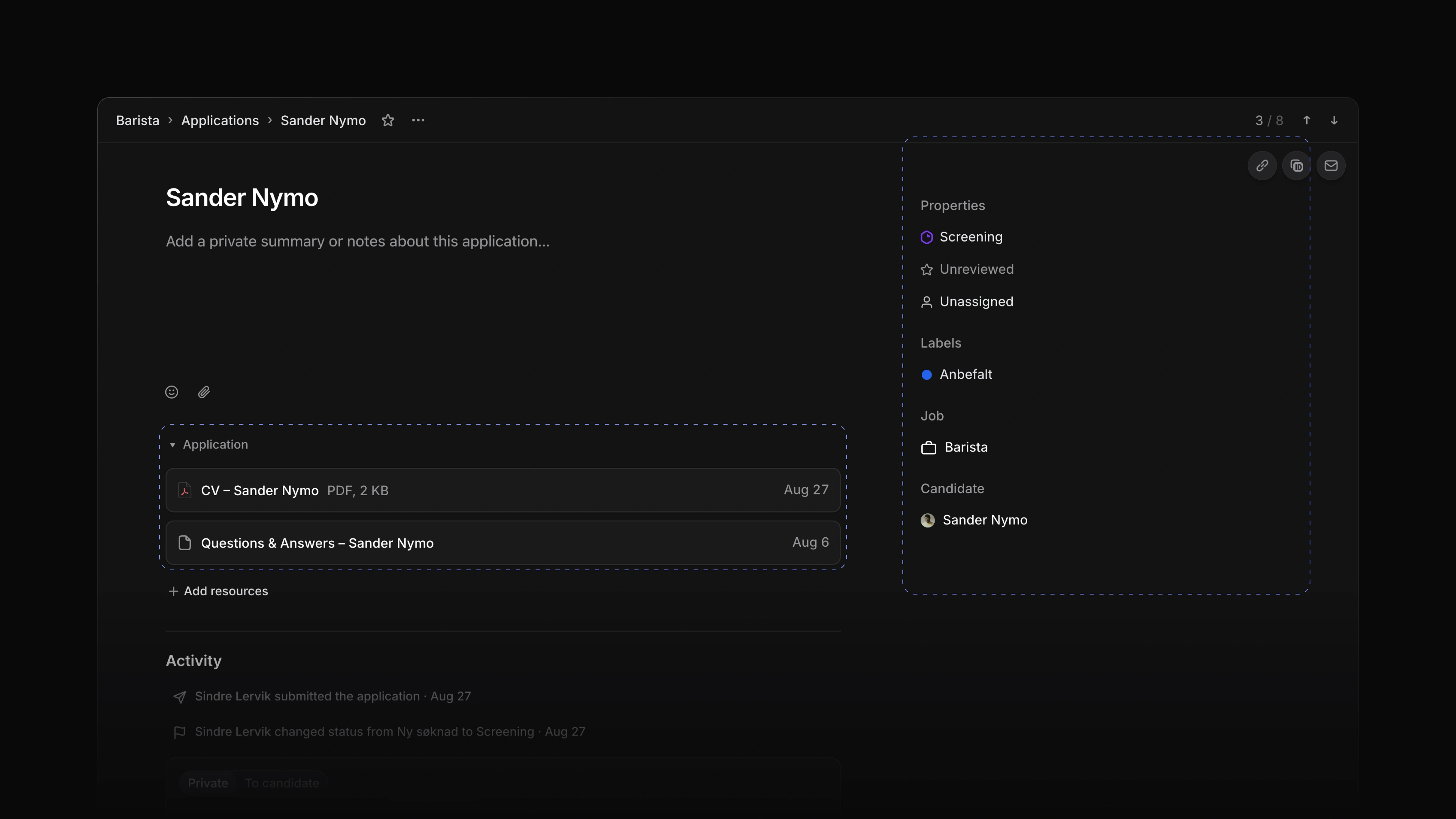
En søknad åpnes som en hel side. Status, vurdering, ansvarlig, jobb, etiketter og kandidat står i et panel ved siden av siden, eller som en rad under navnet når vinduet er smalt. Under dem kommer det private sammendraget ditt, CV-en og kandidatens svar, deretter aktiviteten og en boks for notater.
 Forstørr bildet
Tilpasset sidemeny
Høyreklikk på et element i sidemenyen, og velg Tilpass sidemeny. For hvert element velger du Vis alltid, Vis ved merke, Vis når i bruk eller Ikke vis, og skjulte elementer ligger under Mer. Dra elementene i den rekkefølgen du jobber i, og velg om uleste elementer viser et antall eller en prikk.
- Innboks La til et varsel i Innboks når en søknad blir tildelt deg.
- Søknader La til egenskapen Vurdering på søknader, for å vurdere kandidaten med stjerner eller poeng.
- Innstillinger La til betaling inne i Attia: Under Innstillinger og deretter Fakturering velger du Alle planer og betaler for en plan i en dialog på samme side.
- Søknader La til Vis for kandidaten på søknadsetiketter, så kandidaten ser en etikett, for eksempel en som sier at et intervju er avtalt.
- Hurtigtaster La til
Cmd/CtrlEnterfor å utføre hovedhandlingen i en dialog.
- Innstillinger Rettet invitasjoner som mistet Gjest-rollen og teamene du valgte.
- Innstillinger Rettet opprettelse av et nytt arbeidsområde, slik at det ikke lenger gir nytt navn til det du er i.
- Jobber Rettet Opprett jobb, slik at en mislykket lagring viser en feil som blir stående til du lukker den.
- Innboks Rettet utsettelsestider som var utdaterte når du åpnet menyen.
- Innstillinger Rettet kortet for å oppgradere planen, som kuttet navnene på funksjonene.
- Innstillinger Rettet betaling i en annen valuta enn den planene-siden viste.
- Søknader Rettet søknadssider som ikke fulgte lys modus.
- Jobber Rettet jobbsider som ikke fulgte lys modus.
- Innboks Rettet forhåndsvisningen i Innboks, slik at en mislykket lasting ikke lenger ødelegger den til du laster inn siden på nytt.